
Zahlungsmöglichkeiten
Online-Zahlung mittels Stripe
Wir bieten nun die Möglichkeiten mittels Stripe Rechnungen mittels Link bzw. QR-Code online (z.B. mittels Kreditkarte) zu begleichen oder direkt bei der Terminbuchung die Zahlung online durchführen.
Für die Wartung der Schnittstelle bzw. Integration berechnen wir eine Gebühr von 0,9% der Transaktionssumme.
Ein eigenes Stripe-Konto ist erforderlich.
Einrichtung
- Neue Zahlungsmethode vom Typ
stripe-checkouterstellen. Unter Settings - Zahlungsmethoden (der Typ stripe ist die alte Methode die nicht mehr verwendet wird)
-
Nach dem Speichern erscheint der Button
Verbinden mit Stripe.
- Auf der Stripe-Seite mit dem eigenen Stripe-Konto anmelden und verbinden.
-
Zahlungsmethode der entsprechenden
Kassazuweisen:- Im gewünschten Rechnungskreis eine Kasse mit der Zahlungsmethode
onlineerstellen - Als Zahlungsdienstleister die zuvor erstellte Stripe Zahlungsmethode auswählen
- Im gewünschten Rechnungskreis eine Kasse mit der Zahlungsmethode
Rechnung inklusive QR-Code und Zahlungslink
Nach erfolgreicher Einrichtung wird beim Erstellen einer Rechnung in diesem Rechnungskreis (dieser muss die Kasse “online” besitzen und der Kasse die erstellte Zahlungsmethode zugewiesen sein) ein QR-Code sowie ein anklickbarer Link zur Stripe-Zahlungsseite erstellt.
Zahlung direkt bei Online Terminbuchung
Für die direkte Zahlung bei Online Terminbuchung muss beim Behandler, bei dem der Termin gebucht werden kann, der Rechnungskreis mit der Kassa „online“, als Standard Rechnungskreis hinterlegt werden. Außerdem muss bei der Online-Termin Leistung die Option „Muss bei der Online-Buchung bezahlt werden“ aktiviert sein.
Nach erfolgreicher Einrichtung und Hinterlegung muss die buchende Person die gebuchte Leistung vorab bezahlen. Bei der Online-Buchung erscheint folgende Aufforderung:
Anschließend können die Kreditkarteninformationen oder eine andere Bezahlmöglichkeit, die Sie konfiguriert haben zur Bezahlung eingegeben werden:
Bestätigung der Bezahlung:
Nach der Bezahlung ist der Termin erfolgreich gebucht, und die Rechnung wird inklusive Zahlungsbestätigung erstellt.
SumUp Solo
Mit SumUp Solo können Sie Kartenzahlungen direkt aus Ihrer Praxissoftware an Ihr Terminal senden. Der Betrag wird automatisch übernommen; nach erfolgreicher Bestätigung wird die Zahlung verbucht.
Voraussetzungen
Sie benötigen ein eigenes SumUp-Konto, ein SumUp Solo mit Internetverbindung und Zugriff auf Administration → Zahlungsmethoden und Kassen. Andere SumUp-Geräte, etwa Air oder Solo Lite, sowie QR-Code-Zahlungen werden von dieser Anbindung nicht unterstützt.
Falls der Typ SumUp Solo bei Ihnen nicht zur Auswahl steht, wenden Sie sich an service@mobimed.at.
SumUp Konto verbinden
- Öffnen Sie Administration → Zahlungsmethoden und legen Sie eine neue Zahlungsmethode an.
- Vergeben Sie einen Namen, zum Beispiel SumUp Empfang, und wählen Sie als Typ den Eintrag SumUp Solo. Der Name wird beim Verbinden auch als Name des Kartenlesers bei SumUp übernommen.
- Klicken Sie auf Speichern. Erst danach erscheint Mit SumUp verbinden.
- Klicken Sie auf Mit SumUp verbinden, melden Sie sich auf der SumUp-Seite mit Ihrem Konto an und bestätigen Sie die Verbindung. Anschließend gelangen Sie zurück zur Zahlungsmethode.
Solo Terminal verbinden
- Schalten Sie das Solo ein und verbinden Sie es mit dem Internet. Am Terminal müssen Sie ausgeloggt sein; die Anmeldung im vorigen Schritt erfolgt im Browser.
- Öffnen Sie am Solo Verbindungen → API → Verbinden. Falls dort bereits eine Verbindung besteht, wählen Sie zuerst Trennen.
- Geben Sie den am Solo angezeigten Code unter Neues Terminal verbinden ein und klicken Sie auf Speichern.
- Öffnen Sie die Zahlungsmethode erneut und prüfen Sie, ob Terminal verbunden. angezeigt wird.
Zahlungsmethode einer Kassa zuweisen
- Öffnen Sie Administration → Kassen und bearbeiten Sie die Kassa für Kartenzahlungen im gewünschten Rechnungskreis.
- Wählen Sie unter Zahlungsdienstleister die zuvor angelegte SumUp-Zahlungsmethode aus und speichern Sie.
- Prüfen Sie in der SumUp-Zahlungsmethode, ob Kassa zugeordnet: Ja und Terminal verbunden. angezeigt werden.
Kartenzahlung durchführen
- Wählen Sie beim Erfassen der Zahlung die Kassa aus, der Sie SumUp zugewiesen haben, und speichern Sie die Zahlung.
- Der Betrag wird an das Solo übertragen. Beachten Sie die Anzeige Anweisungen am Terminal beachten… und lassen Sie die Patientin oder den Patienten am Solo bezahlen.
- Warten Sie auf die Zahlungsbestätigung in der Software. Nach erfolgreicher Prüfung wird die Zahlung verbucht. Ist der gesamte Rechnungsbetrag beglichen, wird die Rechnung als bezahlt angezeigt.
Solange das Ergebnis noch offen ist, starten Sie keine zweite Zahlung für denselben Betrag. Das gilt auch, wenn das Terminal bereits Erfolg meldet, die Software aber noch wartet. Bleibt die Bestätigung aus, wenden Sie sich an den Support.
Verbindung prüfen oder Terminal wechseln
- Code abgelaufen oder Kopplung fehlgeschlagen: Erzeugen Sie am Solo einen neuen Code, geben Sie ihn unter Neues Terminal verbinden ein und speichern Sie erneut.
- Verbindung nicht bestätigt: Klicken Sie auf Terminalzuordnung entfernen und verbinden Sie das Solo mit einem neuen Code erneut.
- Anderes Terminal verwenden: Entfernen Sie zuerst die bisherige Terminalzuordnung. Das Gerät wird dabei auch bei SumUp entkoppelt; Ihr SumUp-Konto bleibt mit der Software verbunden. Verbinden Sie anschließend das neue Solo.
- SumUp-Konto wechseln oder Verbindung beenden: Klicken Sie auf Verbindung zu SumUp-Account trennen und bestätigen Sie. Dadurch wird auch das zugeordnete Terminal entkoppelt.
- Kassa zugeordnet: Nein: Hinterlegen Sie die SumUp-Zahlungsmethode bei der gewünschten Kassa als Zahlungsdienstleister.
Bei Fragen erreichen Sie uns unter service@mobimed.at.
Terminal-Zahlung
Mit Terminal-Zahlungen (zB Hobex) ist die Kartenzahlung in Ihrer Ordination unkompliziert möglich.
Kartenzahlung durchführen
Zahlungen können direkt über das Karten-Terminal abgewickelt werden. Nach erfolgreicher Zahlung wird die Rechnung automatisch als bezahlt markiert.
Kartenzahlung starten
- Beim Erstellen der Rechnung wählen Sie bitte die Kassa “Karte” des gewünschten Rechnungskreises aus.
- Nach dem Speichern der Rechnung wird die Zahlung automatisch an das Karten-Terminal übermittelt und der Patient zur Zahlung aufgefordert.
- Der Patient hält seine Karte an das Terminal oder steckt diese ein.
- Um die Zahlung erfolgreich durchzuführen, muss die Karte selbstverständlich gültig sein und über ausreichende Deckung verfügen. Gegebenenfalls ist zusätzlich eine PIN-Eingabe erforderlich.
Nach erfolgreicher Kartenzahlung
- Die Rechnung wird automatisch auf „bezahlt“ gesetzt.
- Die Zahlung wird grün dargestellt.
- Es sind keine weiteren Schritte erforderlich.
Für weitere Informationen melden Sie sich gerne unter service@mobimed.at
Stand 18.11.2026
Verwandte Themen
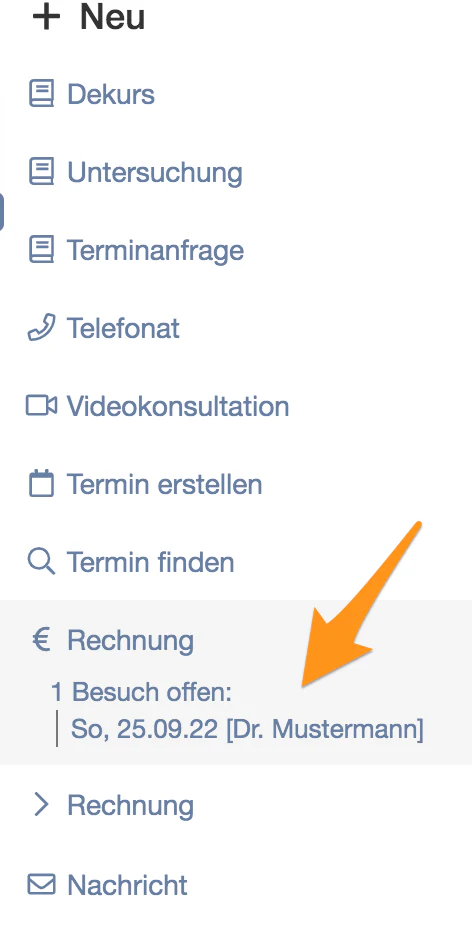 VerrechnungRechnung erstellenFür die Erstellung einer neuen Rechnung gibt es 2 Möglichkeiten:
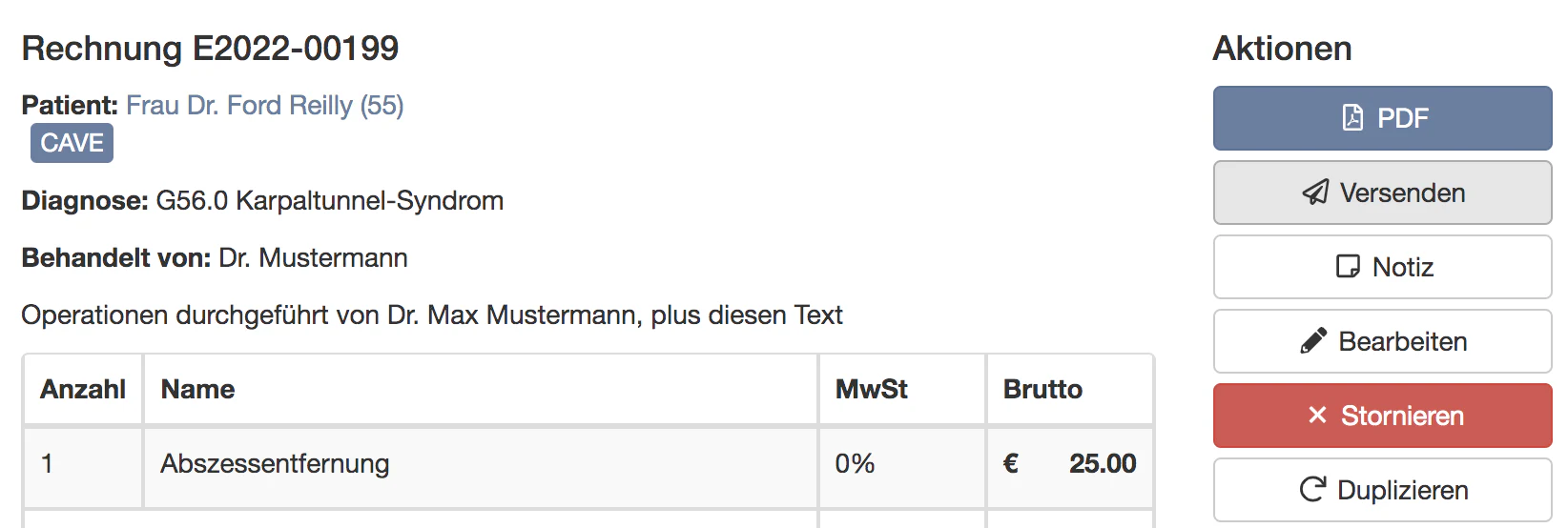 VerrechnungRechnung versenden
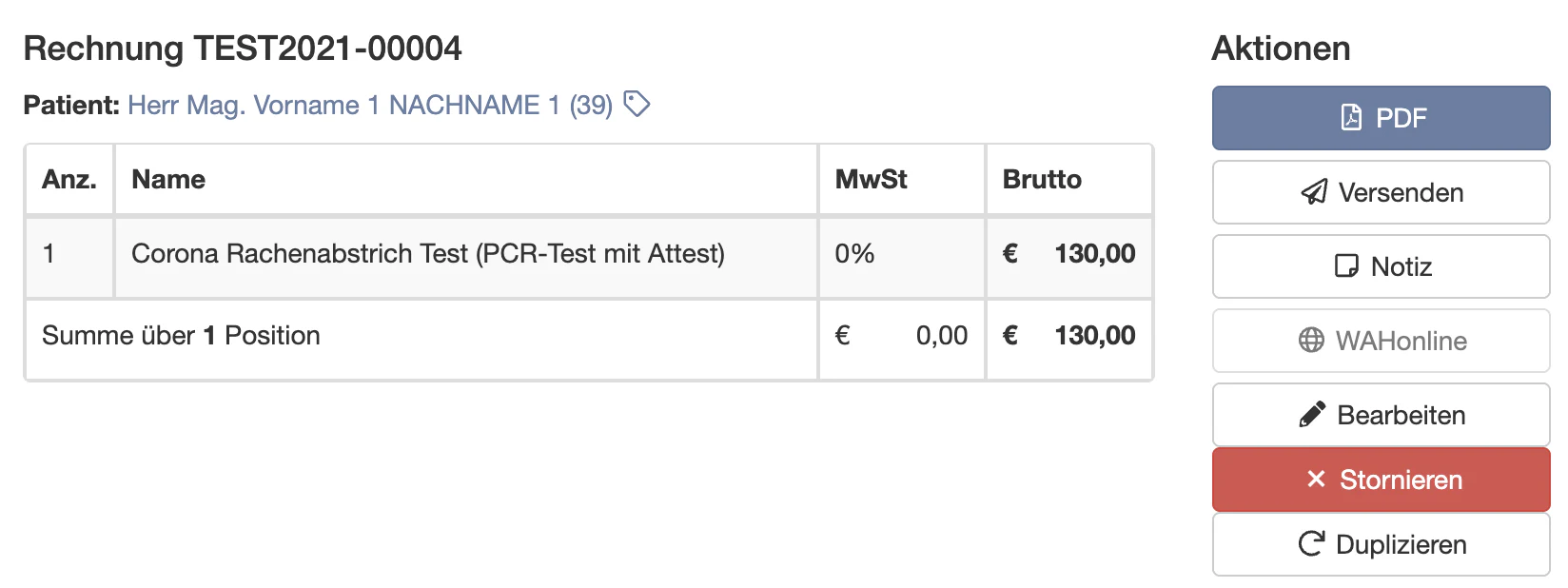 VerrechnungRechnung stornierenSie können in mobimed eine Rechnung mit einem Klick stornieren.
 VerrechnungZahlung eingebenZahlungen (zB Gutschrift, Auszahlung) können Sie direkt und unabhängig von Rechnungen eingeben.