
Rechnungskreis-Einstellungen
Beim Rechnungskreis können unterschiedliche Einstellungen vorgenommen werden:
- Jahr in Rechnungsnummer verwenden: das Setzen des Häkchens hat Einfluss auf Ihre Rechnungsnummer. Ihre Rechnungsnummer würde dann wie folgt aussehen:
TM2025-00001 (wobei das “TM” aus der Spalte “Prefix” genommen wird)
- Kleinunternehmen: durch das Setzen des Häkchens wird folgender Satz auf Ihre Rechnung gesetzt: Umsatzsteuerfrei gemäß § 6 Abs. 1 Z 19 UStG.
- SV-Nr. auf Rechnungen anzeigen: durch das Setzen des Häkchens wird die Sozialversicherungsnummer des Patienten auf der Rechnung aufgedruckt
- Preis für einzelne Positionen anzeigen: durch das Setzen des Häkchens werden die einzelnen Positionspreise auf der Rechnung angeführt.
- Netto für einzelne Positionen anzeigen: durch das Setzen des Häkchens werden die Netto-Preise auf der Rechnung angeführt.
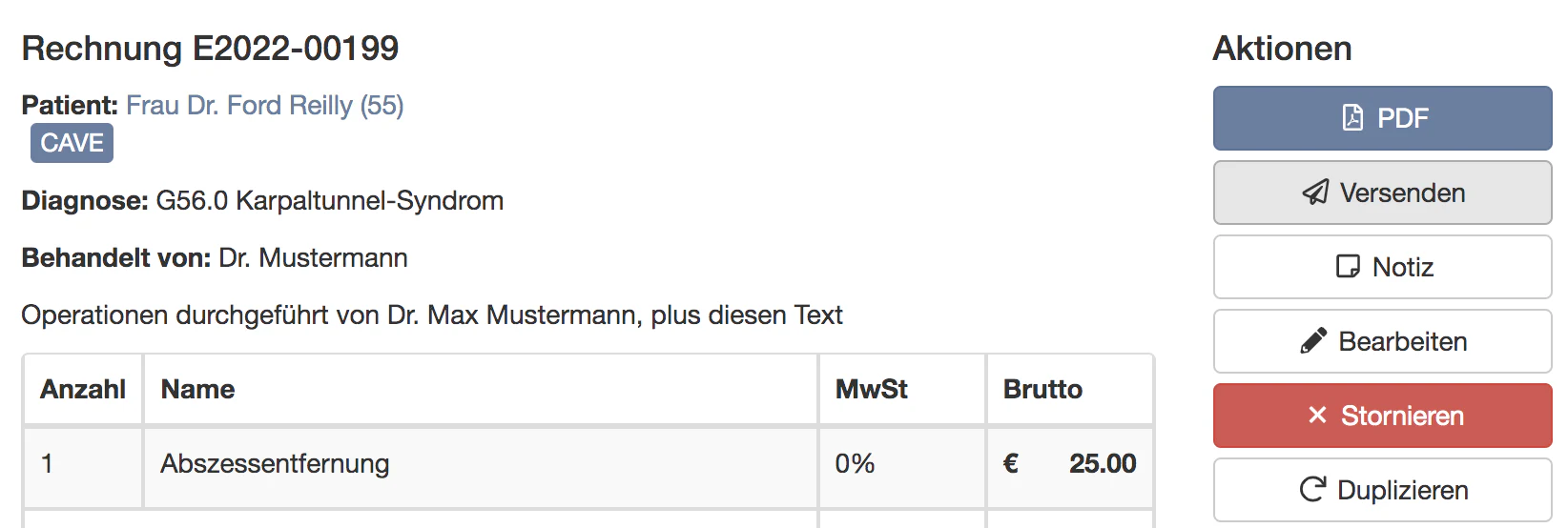
- Behandler auf Rechnung anzeigen: durch das Setzen des Häkchens wird der Behandler (”Behandelt von: Dr. Muster”) standardmäßig angezeigt.
- Datum bei allen Positionen anzeigen: durch das Setzen des Häkchens wird das Datum der Leistungspositionen immer angezeigt - auch auf Rechnungen, wo bei keiner Position ein Datum angegeben wurde (hier wird dann das aktuelle Datum herangezogen).
- Behandler muss auf Rechnung angegeben werden: durch das Setzen des Häkchens muss bei der Rechnungserstellung ein Behandler ausgewählt werden. Andernfalls kann die Rechnung nicht gespeichert werden.
- Patient muss auf Rechnung angegeben werden: durch das Setzen des Häkchens muss bei der Rechnungserstellung ein Patient ausgewählt werden. Andernfalls kann die Rechnung nicht gespeichert werden.
- Dauerdiagnosen automatisch hinzufügen: durch das Setzen des Häkchens werden etwaige Dauerdiagnosen des Patienten automatisch auf der Rechnung hinzugefügt.
-
Keine Lagerbewegungen auslösen: durch das Setzen des Häkchens werden bei Rechnungen, die in jenem Rechnungskreis erstellt wurden, keine Lagerbewegungen ausgelöst.
-
Diagnosen erforderlich: durch das Setzen des Häkchens muss bei der Rechnungserstellung eine Diagnose ausgewählt werden. Andernfalls kann die Rechnung nicht gespeichert werden.
-
Auf einen bestimmten MwSt-Satz beschränken: hier können Sie den gewünschten MwSt-Satz, der für alle Leistungspositionen gelten soll, auswählen:
- Template: hier können Sie das Template, das für Ihre Rechnungen gelten soll, auswählen.
Stand 19.05.2025
Verwandte Themen
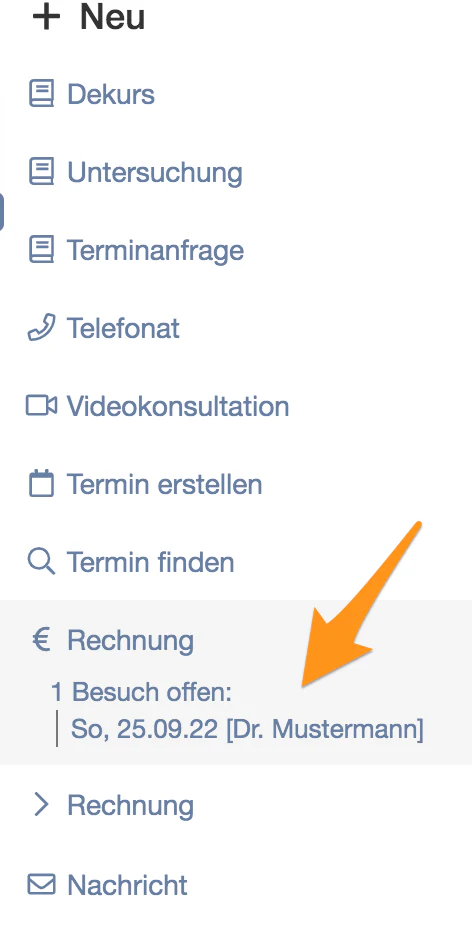 VerrechnungRechnung erstellenFür die Erstellung einer neuen Rechnung gibt es 2 Möglichkeiten:
 VerrechnungRechnung versenden
 VerrechnungRechnung stornierenSie können in mobimed eine Rechnung mit einem Klick stornieren.
 VerrechnungZahlung eingebenZahlungen (zB Gutschrift, Auszahlung) können Sie direkt und unabhängig von Rechnungen eingeben.