
Rollen und Berechtigungen
Allgemeines
In mobimed können Sie für Ihre User Rollen und entsprechende Berechtigungen vergeben.
Im Folgenden finden Sie eine Tabelle für die gängigsten Rollen und deren Berechtigungen:
| role | role description | permission | |||
| admin | user that can manage all entities | admin, inventory-admin, file-transmitter, calendar:edit:slot | |||
| regular user | user that can do all basic crud operations | view-patient, edit-patient, view-appointment, edit-appointment, view-invoice-number-sequence:test, edit-invoice-number-sequence:test, calendar:read:user:test | |||
| doctor | user that interacts with patients | caldav:read:patient, caldav:read:subject, caldav:read:description, caldav:read:user:self, include-into-reminders, show-dashboard-after-login, caldav:write:all, restrict-timeline-edit | |||
| invoice-admin | allowed to do administrative tasks related to invoices | edit-invoice-after-threshold, manage-signed-registers, view-invoice-sum, view-cash-balance, export-bmd | |||
| read-only-user | user that can see everything but can’t change/create things | view-patient, view-appointment, view-invoice-number-sequence:test, view-invoice-number-sequence:test | |||
| stats-guru | can see stats | view-stats | |||
| call-center | can see restricted patients | view-patient, edit-patient, view-appointment, edit-appointment, calendar:read:user:test, restrict-patient, select-all-product-groups | |||
| user-admin | can create/edit users | user-admin |
Bestimmte Rollen können im eigenen System abweichen oder sogar fehlen. Sollten Sie eine in Ihrem System nicht-vorhandene Rolle zur Verfügung haben wollen, kontaktieren Sie bitte service@mobimed.at.
Benutzer eine oder mehrere Rollen zuweisen
- Klicken Sie auf ⚙️ ”Benutzer”
- Bearbeiten Sie die Settings des jew. Benutzers mit Klick auf den Stift rechts
- Scrollen Sie ganz hinunter bis zum Eintrag “Rollen”
In diesem Fall wurden Fr. Dr. Musterfrau bereits 3 Rollen zugewiesen.
Übernehmen Sie entweder die Rollen eines Benutzers oder bearbeiten die bestehenden Rollen wir folgt:
- Klicken Sie auf das kleine Dreieck neben der Zeile “Rollen”, um (eine) Rolle(n) zu entfernen oder (eine) Rolle(n) hinzuzufügen
- Entfernen Sie eine Rolle mit Klick auf “x”
- Wählen Sie aus der Liste der angezeigten Rollen oder geben Sie die (Anfangs-)buchstaben der bereits bekannten Rolle(n) ein - in letzterem Fall wird die entsprechende Rolle automatisch aufgerufen:
- Klicken Sie auf die entsprechende Rolle
-
Nach dem Klick erscheint die ausgewählte Rolle nun in der Liste der Rollen (hier: invoice-admin):
-
Klicken Sie auf Speichern, um die Änderungen abzusichern
Sollten Sie beim Anlegen der User bzw. beim Vergeben der Rollen Hilfe benötigen, wenden Sie sich bitte an service@mobimed.at - vielen Dank!
Stand 02.07.2025
Verwandte Themen
 AdministrationAccountverwaltungUm einen neuen Account anzulegen, gehen Sie wie folgt vor:
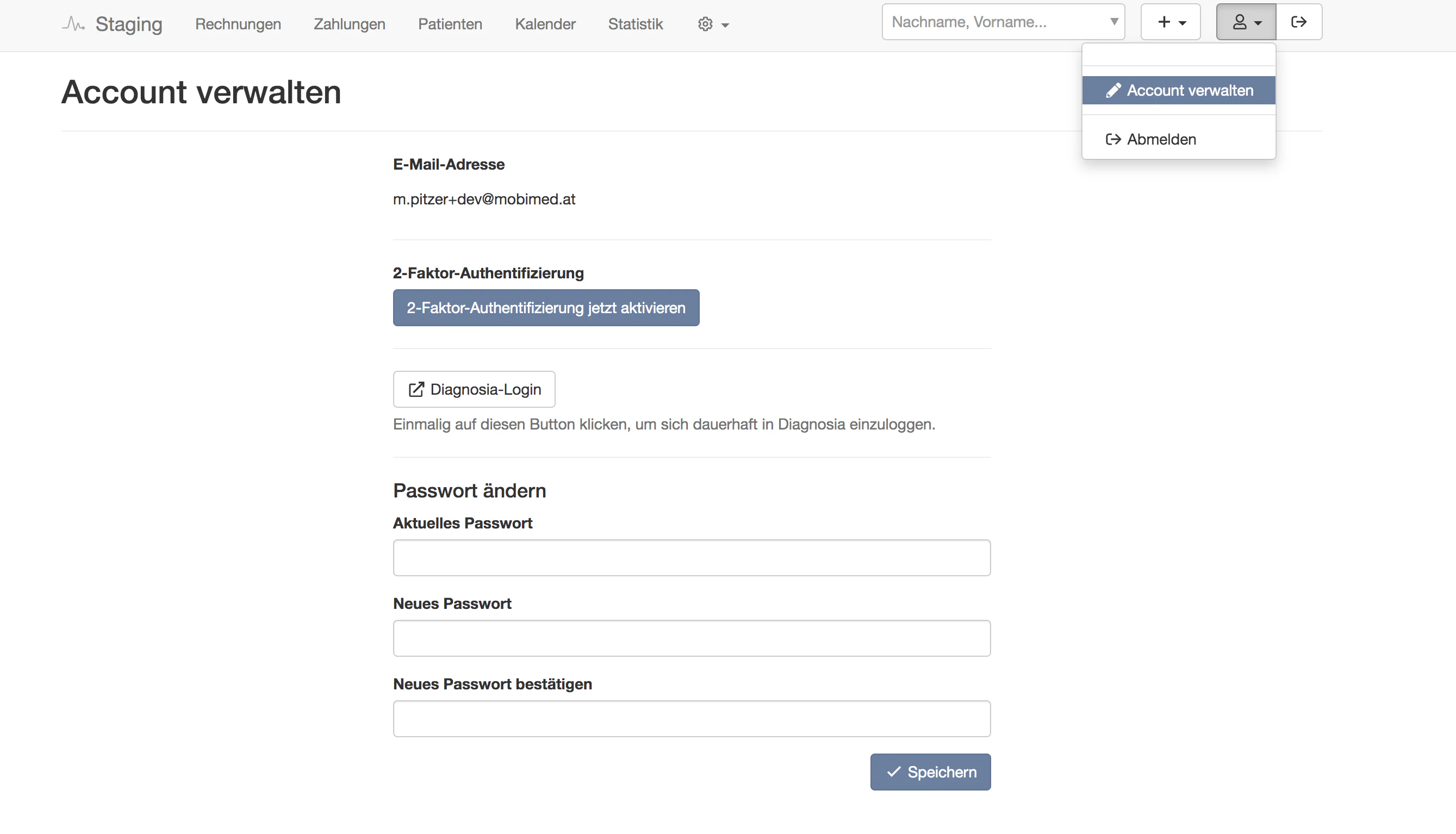 Administration2-Faktor-AuthentifizierungSie können für die 2 Faktor Authentifizierung entweder eine Authenticator App verwenden oder einen Sicherheitsschlüssel (siehe in den Unterpunkten) …
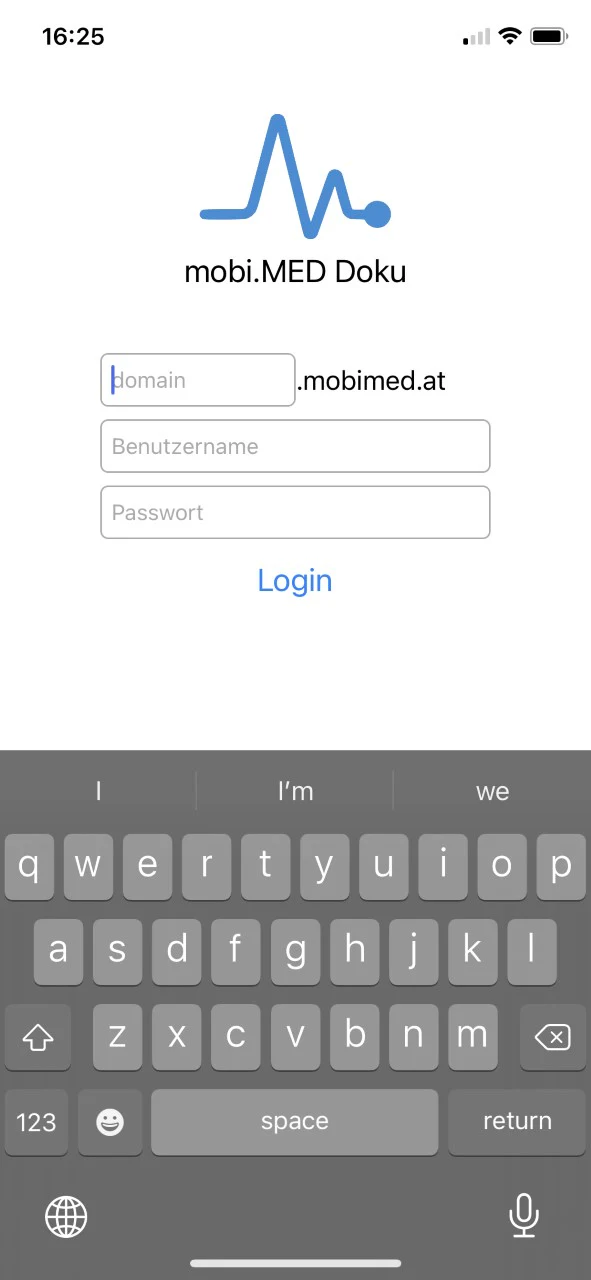 Administrationmobi.MED Doku AppMit der mobi.MED-App können Sie die Dokumentation direkt in die Patient*innenakte speichern.
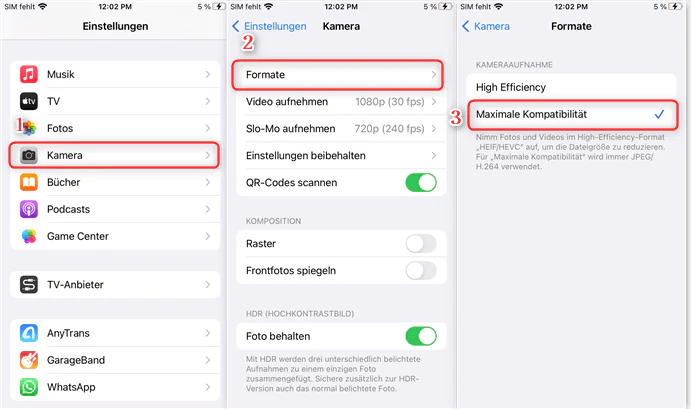 AdministrationFotos auf dem iPhone im JPG-Format speichernSeit iOS 11 werden Fotos auf dem iPhone im neuen HEIC-Format gespeichert. Mit einer einfachen Einstellung lassen sich Fotos auf dem iPhone aber auch …