
Accountverwaltung
Neuen User anlegen
Um einen neuen Account anzulegen, gehen Sie wie folgt vor:
- Klicken Sie auf ⚙️ ”Benutzer”
- Befüllen Sie die Pflichtfelder Vorname, Nachname, Benutzername, E-Mail
Um einen User in mobimed anzulegen, müssen Sie für diesen User eine gültige und bereits aktive E-Mail-Adresse vergeben. Ohne eine entsprechende gültige und bereits aktive E-Mail-Adresse kann der User nicht angelegt bzw. aktiviert werden! Die E-Mail-Adresse kann zudem nicht bei mehreren Usern genutzt werden.
- User: zB m.musterfrau (vorname-erster-buchstabe.nachname)
- Passwort: frei wählbar
- Anzeigename: zB M. Musterfrau
- Externer Name: inkl. Titel, zB Dr. M. Musterfrau (dieser Name wird für Ihre Patient*innen bei der Online-Buchung angezeigt)
- Wählen Sie eine beliebige Farbe
- Vergeben Sie die gewünschte(n) Rolle(n): nähere Infos finden Sie hier
- Speichern Sie die Eingaben
Freischaltung eines Menüpunktes (zB Kalender): bitte kontaktieren Sie uns mit der Bitte um Freischaltung der gewünschten Rechte bzw. vergleichen Sie den Helpcenter-Eintrag “Rollen und Berechtigungen” sowie den folgenden Eintrag:
Den Benutzer im Kalender aufscheinen lassen
Für eine schrittweise Anleitung vergleichen Sie den folgenden Helpcenter-Eintrag “Rollen und Berechtigungen”, Menüpunkt “Benutzer eine oder mehrere Rollen zuweisen”.
- Klicken Sie auf ⚙️ ”Rollen”
- Bearbeiten Sie den regular-user mit Klick auf den Stift (eine detaillierte Erklärung zu den Rollen finden Sie hier
- Fügen Sie den jeweiligen User - in dem Fall den User Fr. Dr. Musterfrau mit der User-ID 5099* - mit Klick auf calendar:read:user:5099 hinzu (es reicht, wenn Sie die ID oder calendar hineintippen, um die gewünschten Eintrag zu erhalten.
* Die User-ID (zB 5099) finden Sie, indem Sie unter ⚙️ ”Benutzer” den gewünschten User mit Klick auf den Stift aufrufen und die Zahl in der URL ablesen → https://demo.mobimed.at/users/5099/edit
- Klicken Sie auf calendar:read:user:5099
- Speichern Sie die Eingabe ab
Fr. Dr. Musterfrau erscheint nun als im Kalender auswählbarer Benutzer
Einladung verschicken
- Klicken Sie auf ⚙️ “Benutzer”
- Klicken Sie auf das Schlüsselsymbol (ganz rechts in der Zeile, s.u.) beim neu angelegten User
- Der Benutzer erhält nun eine mobimed-Einladung an die bei der Account-Erstellung hinterlegte E-Mail-Adresse (hier: support+musterfrau@mobimed.at)
Deaktivierung
- Klicken Sie auf ⚙️ “Benutzer”
- Klicken Sie auf den roten Mistkübel (ganz rechts in der Zeile)
Benutzer wiederherstellen
Wenn Sie Benutzer wiederherstellen möchten, gehen Sie bitte wie beschrieben vor:
- Klicken Sie auf ⚙️ “Benutzer”
- Klicken Sie rechts oben auf den Button “Gelöschte Benutzer”:
- Suchen Sie den gewünschten Benutzer aus der Liste - am besten mit der Suchfunktion “Strg + F”
- Klicken Sie auf das Icon “Benutzer wiederherstellen:
- Der Benutzer ist nun wiederhergestellt und in der Liste der aktiven Benutzer auffindbar.
Profilbild hinzufügen
- Klicken Sie auf ⚙️ “Benutzer”
- Klicken Sie auf das Benutzer-Symbol und wählen Sie ein gewünschtes Bild hoch
Stand 20.10.2026
Verwandte Themen
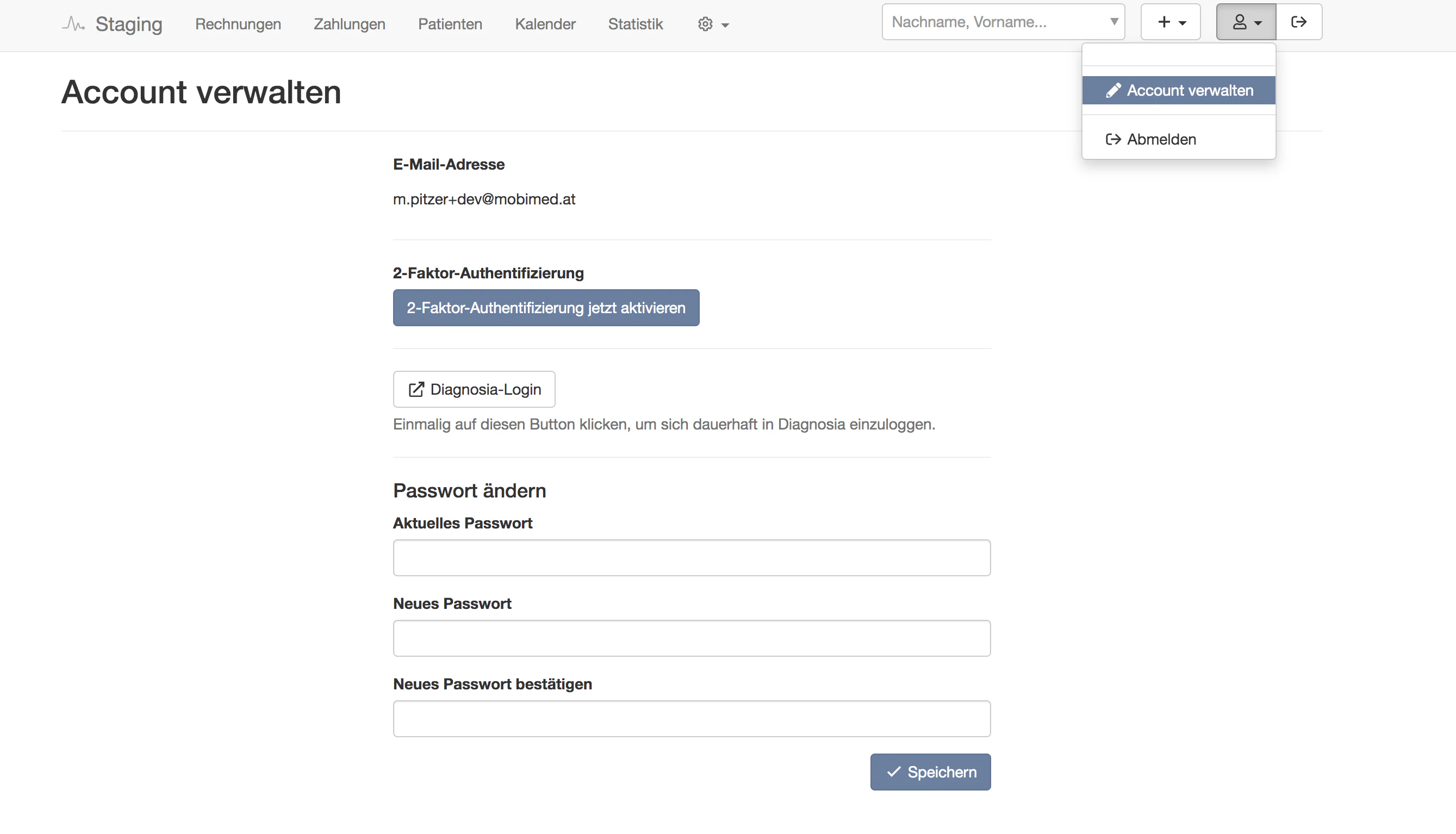 Administration2-Faktor-AuthentifizierungSie können für die 2 Faktor Authentifizierung entweder eine Authenticator App verwenden oder einen Sicherheitsschlüssel (siehe in den Unterpunkten) …
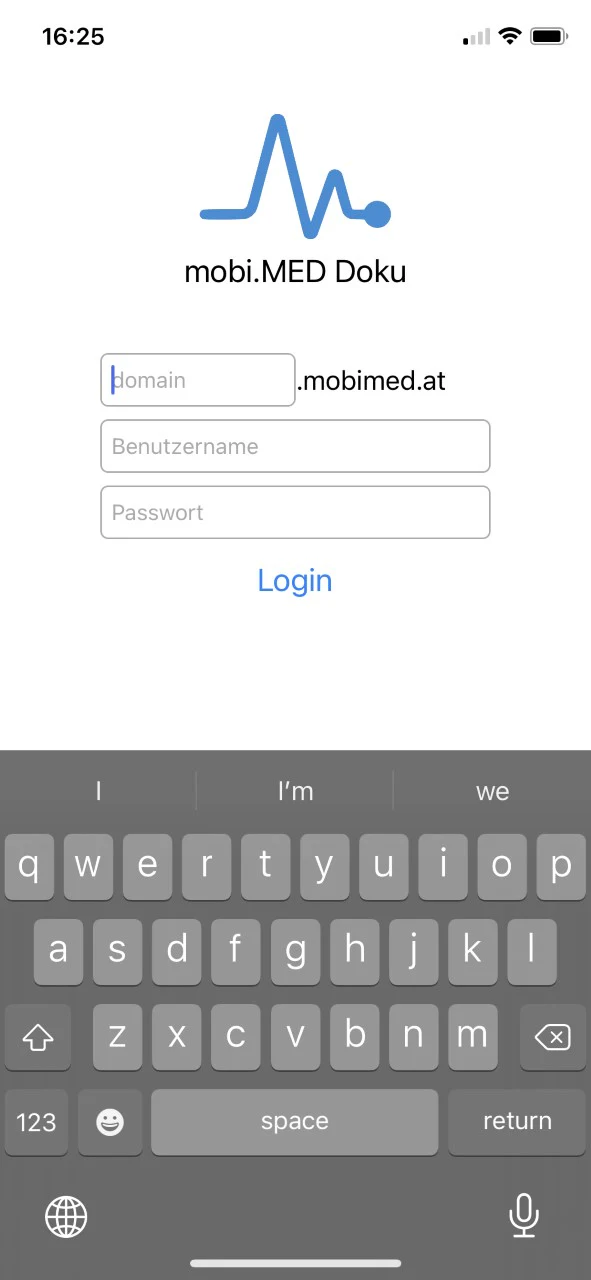 Administrationmobi.MED Doku AppMit der mobi.MED-App können Sie die Dokumentation direkt in die Patient*innenakte speichern.
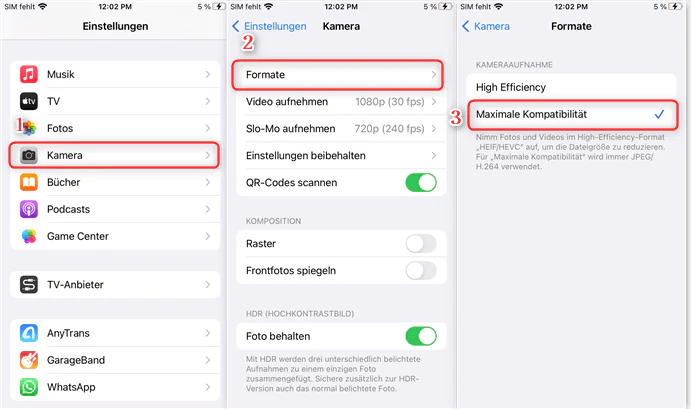 AdministrationFotos auf dem iPhone im JPG-Format speichernSeit iOS 11 werden Fotos auf dem iPhone im neuen HEIC-Format gespeichert. Mit einer einfachen Einstellung lassen sich Fotos auf dem iPhone aber auch …
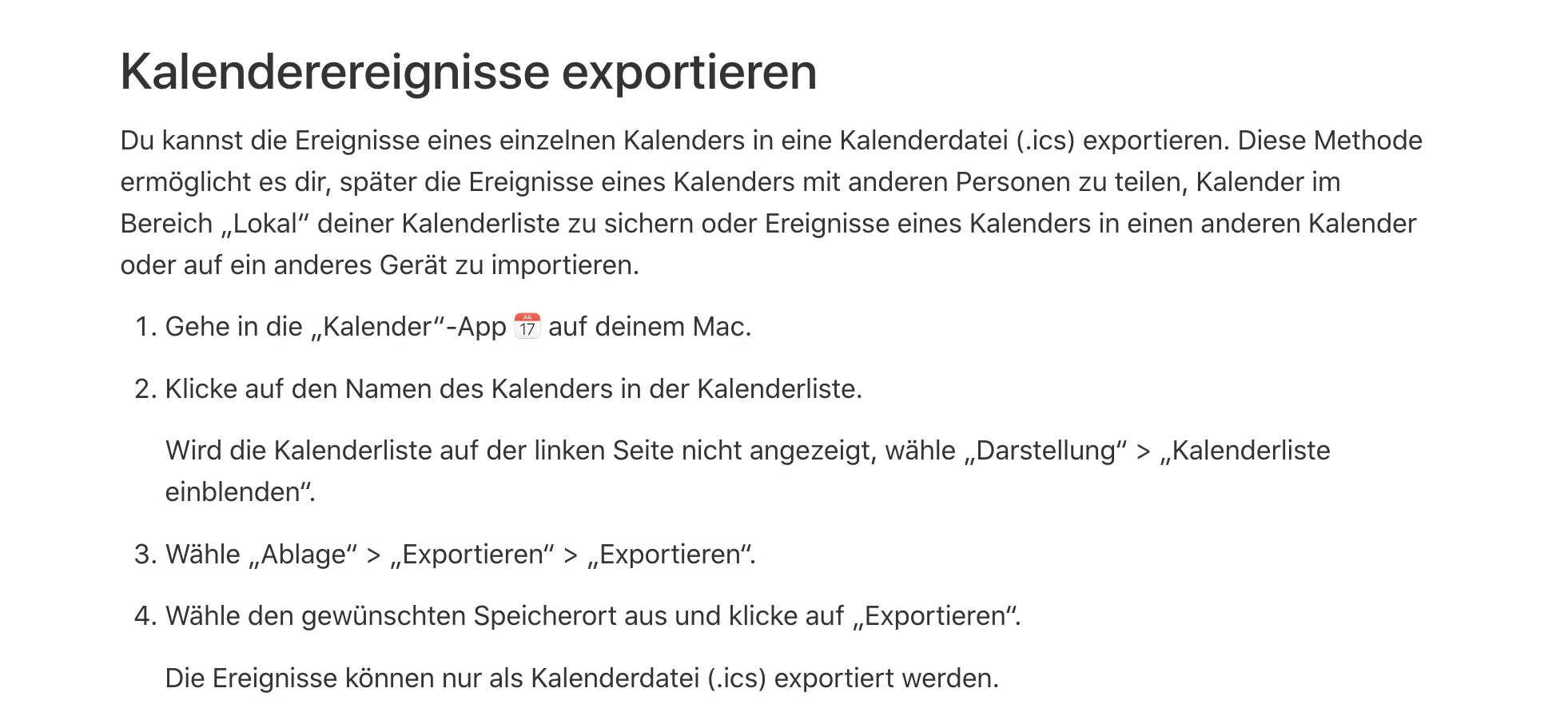 AdministrationDatenimportAblauf: Der Export wird gesichtet, und wir klären wie die Daten in mobi.MED abgebildet werden können. Gegebenenfalls wird die Logik angepasst. In einer …