
Teamviewer installieren
Die Anleitung kann je nach Betriebssystem und Teamviewer-Version variieren.
Für Windows
- Rufen Sie folgenden Link auf:
https://www.teamviewer.com/en/download/windows/
Für Mac
- Rufen Sie folgenden Link auf:
https://www.teamviewer.com/en/download/mac-os/
- Klicken Sie auf den grünen Download-Button
-
Öffnen Sie die heruntergeladene Datei
- Klicken Sie doppelt auf das Icon
-
Akzeptieren Sie EULA und DPA
- Klicken Sie auf Continue
- Klicken Sie auf OK
- Klicken Sie auf Continue
-
Klicken Sie auf Install
-
Geben Sie Ihr mac-Passwort ein
- Installieren Sie die Software
- Klicken Sie neben den 3 angeführten Punkten Screen Recording, Accessibility und Full Disc Access auf den Button “Request Access…”
- Klicken Sie auf das Schloss, um Änderungen zu erlauben
- Wählen Sie die jeweiligen Punkte aus der Liste rechts aus
- Wählen Sie bei Screen Recording und Accessibility den Teamviewer aus, indem Sie Checkbox daneben abhaken
- Wählen Sie die jeweiligen Punkte aus der Liste rechts aus
- Der Teamviewer ist nun ready to start
Stand 14.04.2025
Verwandte Themen
 AdministrationAccountverwaltungUm einen neuen Account anzulegen, gehen Sie wie folgt vor:
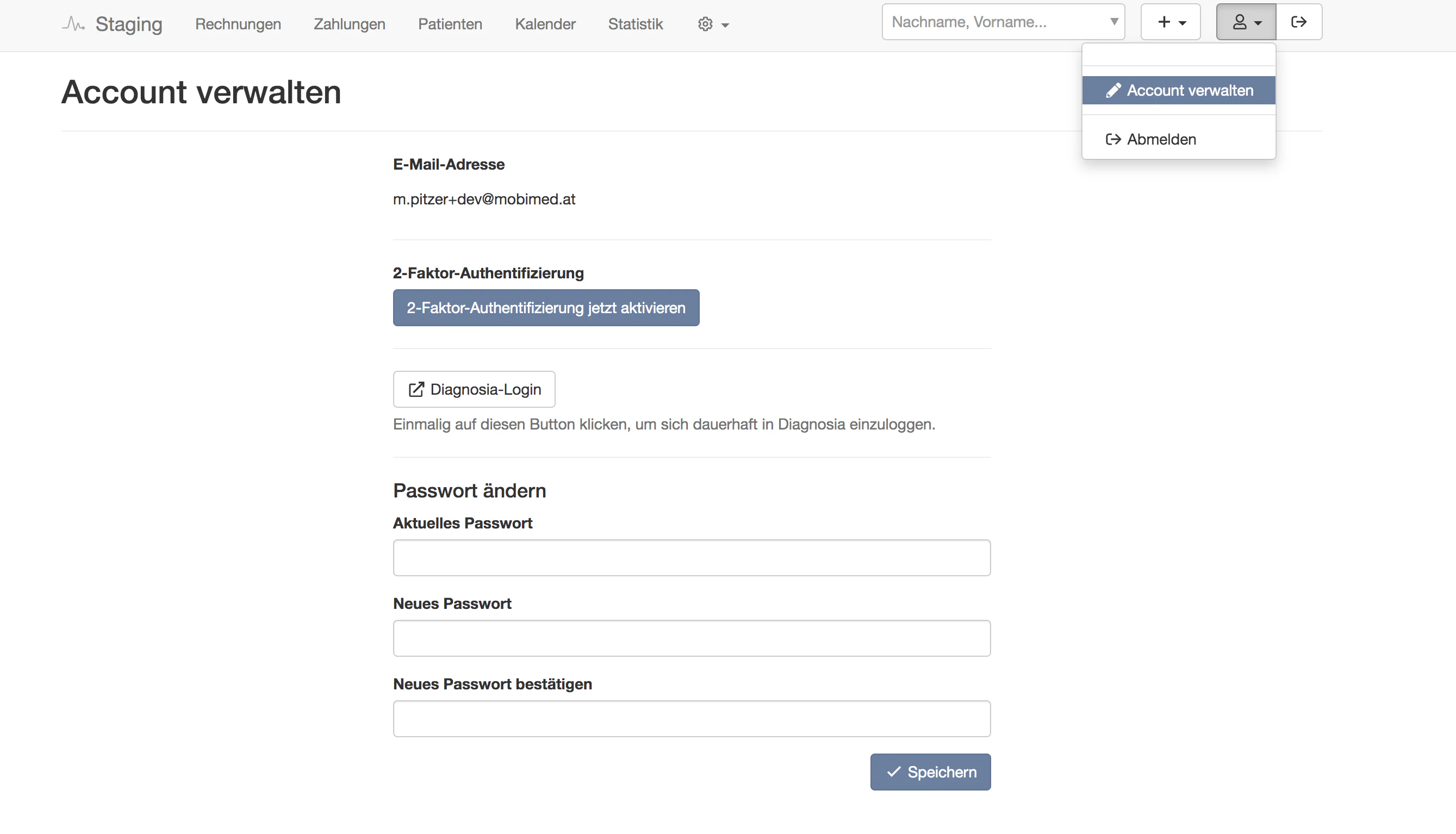 Administration2-Faktor-AuthentifizierungSie können für die 2 Faktor Authentifizierung entweder eine Authenticator App verwenden oder einen Sicherheitsschlüssel (siehe in den Unterpunkten) …
 Administrationmobi.MED Doku AppMit der mobi.MED-App können Sie die Dokumentation direkt in die Patient*innenakte speichern.
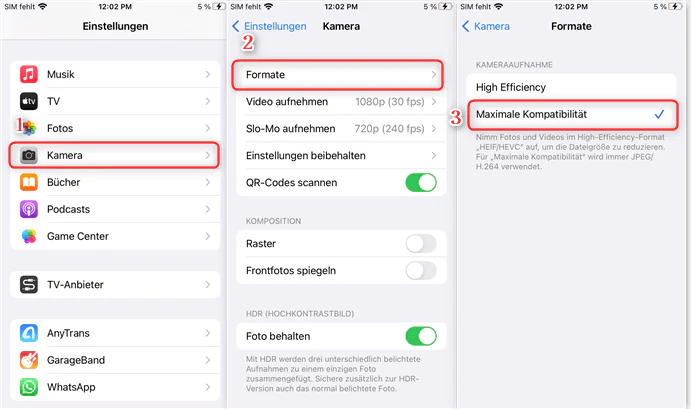 AdministrationFotos auf dem iPhone im JPG-Format speichernSeit iOS 11 werden Fotos auf dem iPhone im neuen HEIC-Format gespeichert. Mit einer einfachen Einstellung lassen sich Fotos auf dem iPhone aber auch …