
Verfügbarkeiten von Behandler*innen im Kalender
Damit Termine (online) buchbar sind, müssen zuvor Verfügbarkeiten angelegt werden - hiermit geben Sie im Kalender an, wann Sie als Behandler*in für Ihre Patient*innen zur Verfügung stehen bzw. wann Sie Ihre Patient*innen online buchen können.
Selbstverständlich können Sie auch manuell Termine erstellen, sollte bspw. ein*e Patient*in anrufen und um einen Termin bitten.
Wurde der Termin (zB 10-12 Uhr) einmal angelegt (ob manuell oder online), so wird er für künftige Buchungen gesperrt. D.h. dieser Zeitslot scheint in der Online-Buchung dann nicht mehr auf. So werden Doppelbuchungen verhindert.
- Klicken Sie in eine beliebige Stelle im Kalender.
Datum und Zeit können nachträglich innerhalb des Termins angepasst werden
- Geben Sie das gewünschte Datum und Uhrzeit, Personen (= Behandler*innen) sowie optional die angebotene(n) Leistung(en) und/oder den Ort (sollten mehrere Standorte existieren) an.
- Haken Sie links unten „Verfügbarkeit” an.
Verfügbarkeiten werden sodann in einer transparenten Farbe im Kalender ersichtlich als auch ganz links unten - außerhalb des Kalenders - in Listenform. Verfügbarkeiten für die Online-Buchung erkennen Sie an den Magenta-farbenen Einträgen.
- Klicken Sie auf den Button “Wiederholung anpassen”, um die Intervalle der jew. Verfügbarkeit zu definieren.
-
Wollen Sie sich lediglich die Verfügbarkeiten im Kalender anzeigen lassen, klicken Sie auf das Zahnrad im Kalender und haken Sie “Nur Verfügbarkeiten” an.
Serientermin bearbeiten/löschen
Möchten Sie einen Serientermin - eine Verfügbarkeit, die sich bis einen bestimmten Zeitpunkt regelmäßig wiederholt - bearbeiten, gehen Sie wie beschrieben vor:
- Klicken Sie auf die zu bearbeitende Verfügbarkeit
- Klicken Sie auf den Bearbeitungsstift
- Nun werden Sie aufgefordert, folgende Entscheidung zu treffen:
- Diesen Termin: nur diesen einen Termin löschen
- Diesen Termin und alle folgenden
- Alle: alle Termine der Serie (auch alle vorherigen) löschen
- Wählen Sie die gewünschte Option
- Klicken Sie auf “Speichern”, sollten Sie sich für eine Option entschieden haben.
- Klicken Sie auf “Abbrechen”, wenn Sie den Vorgang abbrechen möchten und die Serie doch nicht bearbeiten/löschen wollen
Abwesenheit anlegen
- Klicken Sie auf die jeweilige Verfügbarkeit links unten (in die auszuwählende Person klicken)
-
Löschen Sie die Verfügbarkeit unter „Löschen“ (= Abwesenheit)
-
Speichern Sie die Änderungen
Sollten Sie in Ihrem Urlaub von einem*r Kolleg*in vertreten werden, die statt Ihnen (eine) spezif. Leistung(en) durchführt, so legen Sie hierfür eine eigene Verfügbarkeit an, mit der/n Leistung(en), die normalerweise Sie durchführen. Wählen Sie den entsprechenden Zeitraum beim Anlegen der Verfügbarkeit aus.
Stand 23.10.2026
Verwandte Themen
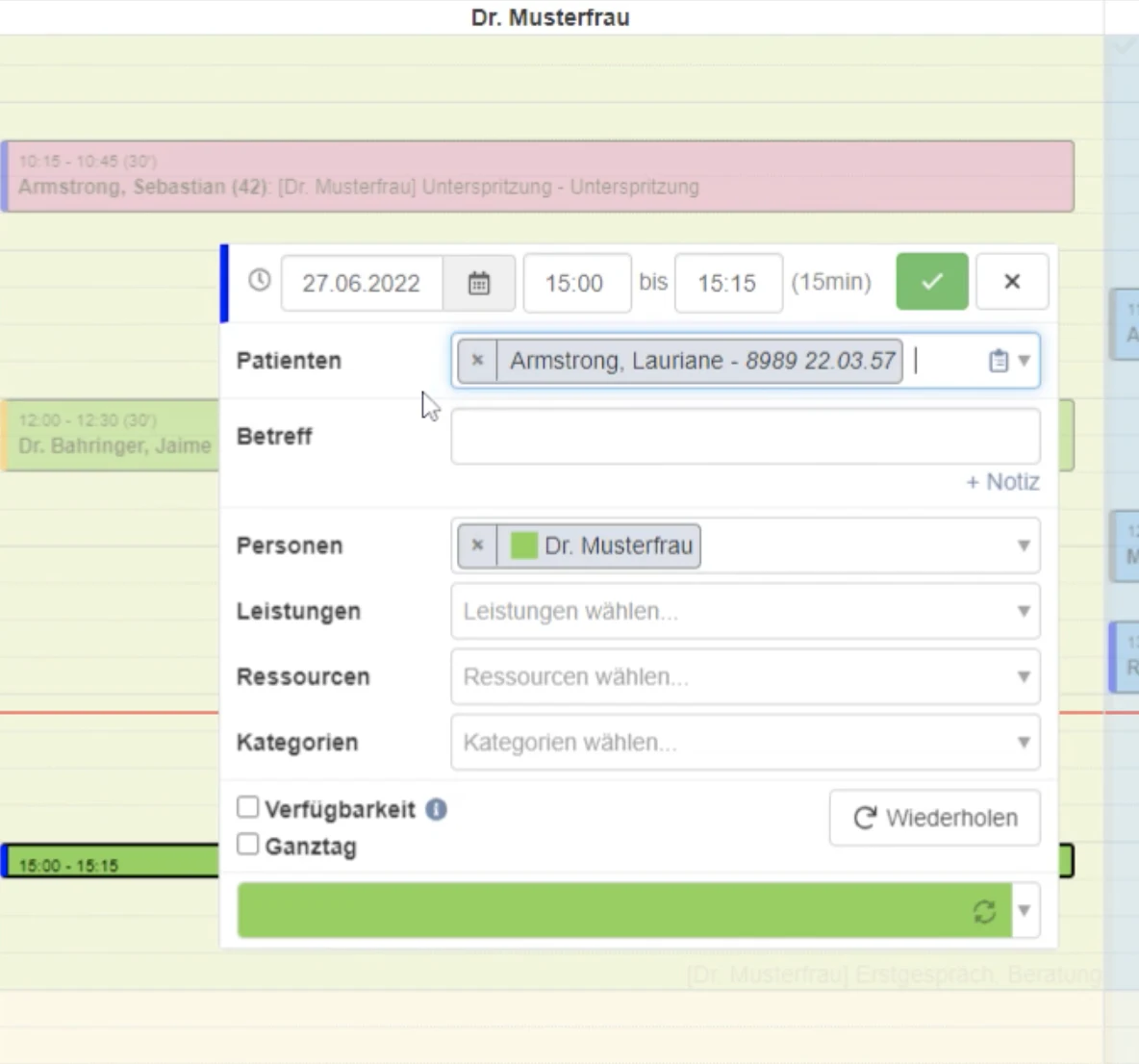 TermineTermin anlegenSie können im Feld „Patienten wählen” auch direkt einen neuen Patienten anlegen.
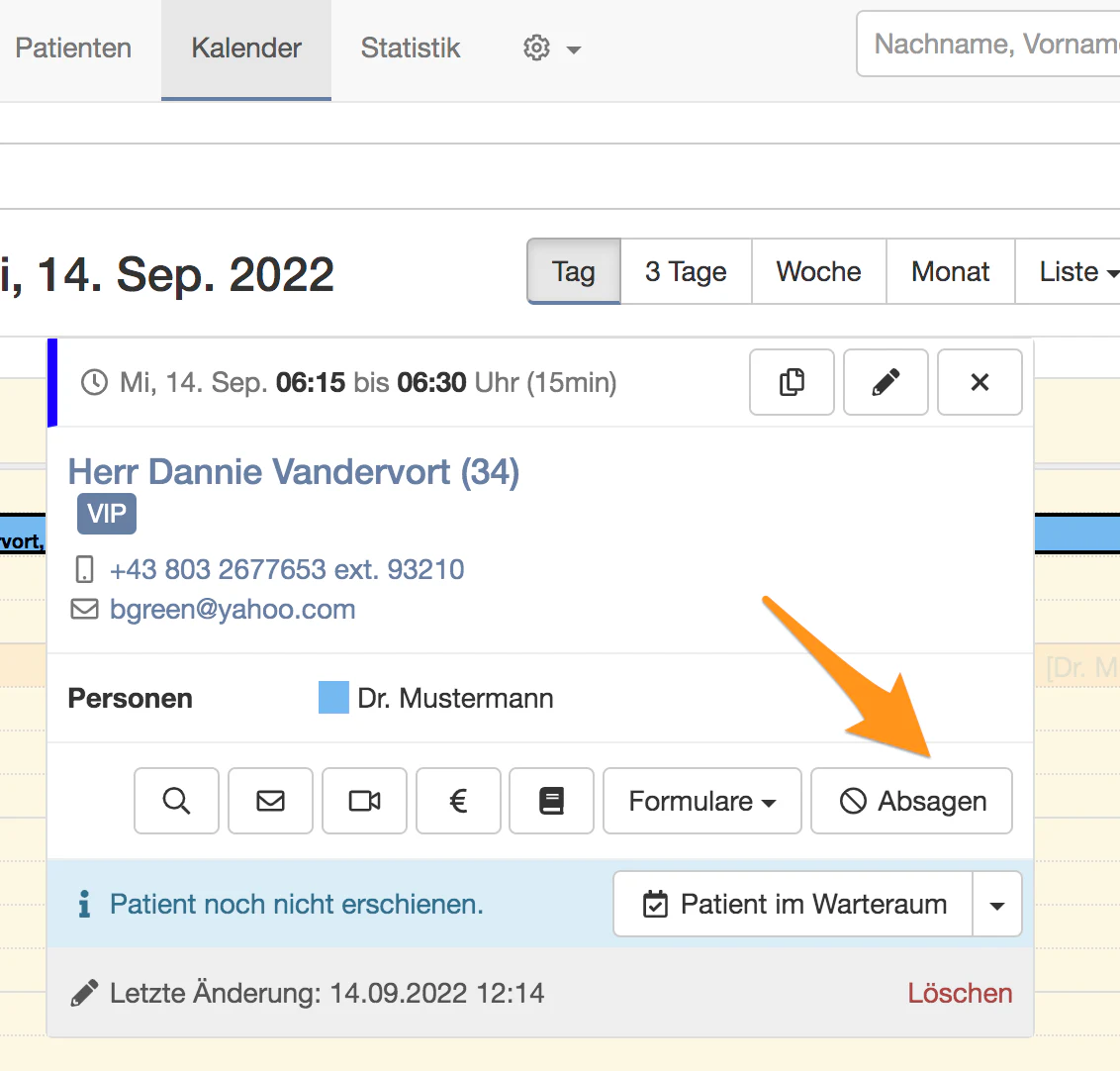 TermineTermin absagenUm einen Termin abzusagen, gehen Sie wie folgt vor:
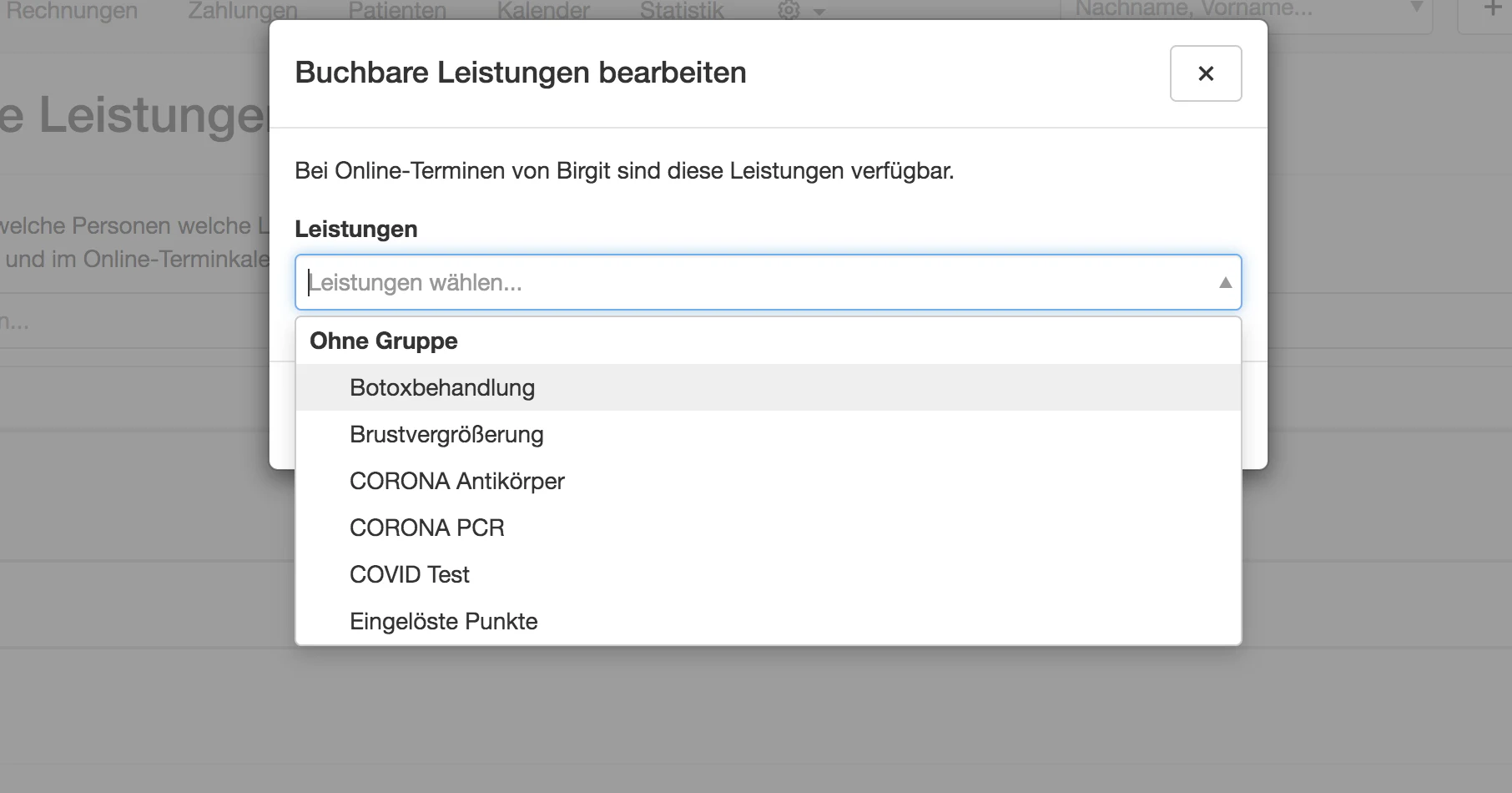 TermineOnline-Buchung einrichtenWenn Sie Termine für Patient*innen auf Ihrer eigenen Homepage online buchbar machen möchten, müssen Sie zuerst definieren, welche Leistungen überhaupt …