
Formulare erstellen
Es gibt zwei Möglichkeiten, Formulare selbst anzulegen.
Falls der Text jedes Mal adaptiert werden soll, zB für OP-Berichte, verwenden Sie “Eigene Formulare”. Als “PDF-Formular” können Sie eigene PDFs hochladen und dann selbst mit Formularfeldern versehen, bspw. für die OP-Anmeldung eines Krankenhauses.
Eigenes Formular
- Rufen Sie eine*n beliebige*n Patient*in auf - bestenfalls eine*n selbst erstellte*n Testpatient*in (via Registerkarte “Patienten”)
- Rufen Sie in der rechten Spalte „Eigene Formulare“ auf
- Wählen Sie im Drop-Down-Menü „+ Neues Formular anlegen“
- Das „Kürzel“ entspricht der Überschrift des Formulars
- Platzhalter wie „Name“ etc. können eingefügt werden
- Speichern Sie die Änderungen
Das Formular ist nun bei allen Patienten unter “Eigene Formulare” → “Formular auswählen” abrufbar. Beachten Sie, dass diese alphabetisch gereiht werden.
PDF-Formular: eigenes PDF hochladen / PDF bearbeiten
- Wählen Sie „PDF Formulare“ mit Klick auf ⚙️ aus
- Bearbeiten Sie ein bereits vorhandenes Formular mithilfe des Stiftes oder laden Sie ein bestehendes Formular mit „+” hoch
Bevor Sie ein PDF-Formular hochladen, müssen Sie erst ein PDF nach Ihren Wünschen gestalten. Achten Sie bei der Erstellung darauf, dass Sie Platz für die automatisch zu generierenden Felder lassen - zB für eine Checkbox neben dem Text zur DSGVO oder einem Textfeld neben dem Vornamen.
- Das ausgewählte PDF-Formular öffnet sich
- Geben Sie auf der linken Seite einen Namen für das Formular ein
- Ziehen Sie die gewünschten Formularelemente von der linken Seite in das PDF
-
Sie können auch aus automatisch generierten Feldern wählen (zB Name, Adresse oder Geschlecht)
-
Fügen Sie ein Bild hinzu (wie zB einen Stempel):
Felder im Adobe Acrobat Pro bearbeiten
Laden Sie dazu das neu erstellte Formular herunter, öffnen es lokal in Adobe Acrobat Pro, und laden die gespeicherten Änderungen wieder hoch.
- Speichern Sie die Änderungen ab
Falls “[ ] Patient kann das Formular ausfüllen” angeklickt wird, kann das Formular von Ihren Patient*innen selbst ausgefüllt und zurück in die Akte gespeichert werden, wenn es verschickt wird.
Überweisungsvoralgen hochladen
PDF-Formulare können auch für Dokumente wie Überweisungen verwendet werden. Dabei können Sie Felder im PDF automatisch mittels vorausgefüllten Feldern mit den Stammdaten der Patient*innen vorausfüllen lassen.
- Laden Sie beispielsweise eine Überweisung als PDF-Formular hoch (⚙️>PDF-Formulare).
- Platzieren Sie an den entsprechenden Stellen die gewünschten automatisch vorausgefüllten Felder.
- Zur Verfügung stehen unter anderem Stammdaten wie Name, Adresse, Geburtsdatum oder Geschlecht.
- Beim Erstellen des Dokuments werden die hinterlegten Stammdaten der ausgewählten Patient*innen automatisch in die entsprechenden Felder übernommen.
PDF-Formulare gruppieren
Sollen Sie inhaltlich passende Formulare zusammenfassen wollen, gehen Sie bitte wie beschrieben vor:
- Laden Sie die entspr. PDF-Formulare hoch
- Klicken Sie auf “Formulargruppe hinzufügen…”
- Tippen Sie den gewünschten Namen der Gruppe ein, denen Sie Ihre PDF-Formulare zuordnen möchten:
und klicken Sie auf “Add “OP-Berichte”” & klicken Sie auf das grüne Häkchen
Nun wurden alle 3 OP-Berichte der Gruppe “OP-Berichte” zugreodnet
Ansicht vor der Zuordnung:
Ansicht nach der Zuordnung:
PDF Formular mittels QR Code am Tablet oder Handy öffnen
Mithilfe der Auswahl “Dokument am Tablet öffnen” beim erstellten PDF-Formular kann ein QR-Code erzeugt werden, der mittels einer Handy- oder Tablet-Kamera eingescannt werden kann.
Nach dem Öffnen des PFD-Formulars können die Daten in den Formularelementen angepasst werden und z.B. das Dokument unterschrieben werden. Diese Daten werden nach der aktiven Speicherung in der Patientenakte aktualisiert.
PDF-Formulare vs. Webformulare
Für eigene Aufklärungsbögen empfehlen wir nicht die Webformulare, sondern die PDF Formulare.
Diese Formulare werden aus der Patientenakte geöffnet und können die Stammdaten bereits vorausgefüllt enthalten. Webformulare werden eher für z.B. Anamnesebögen für neue Patienten verwendet.
Stand 13.08.2026
Verwandte Themen
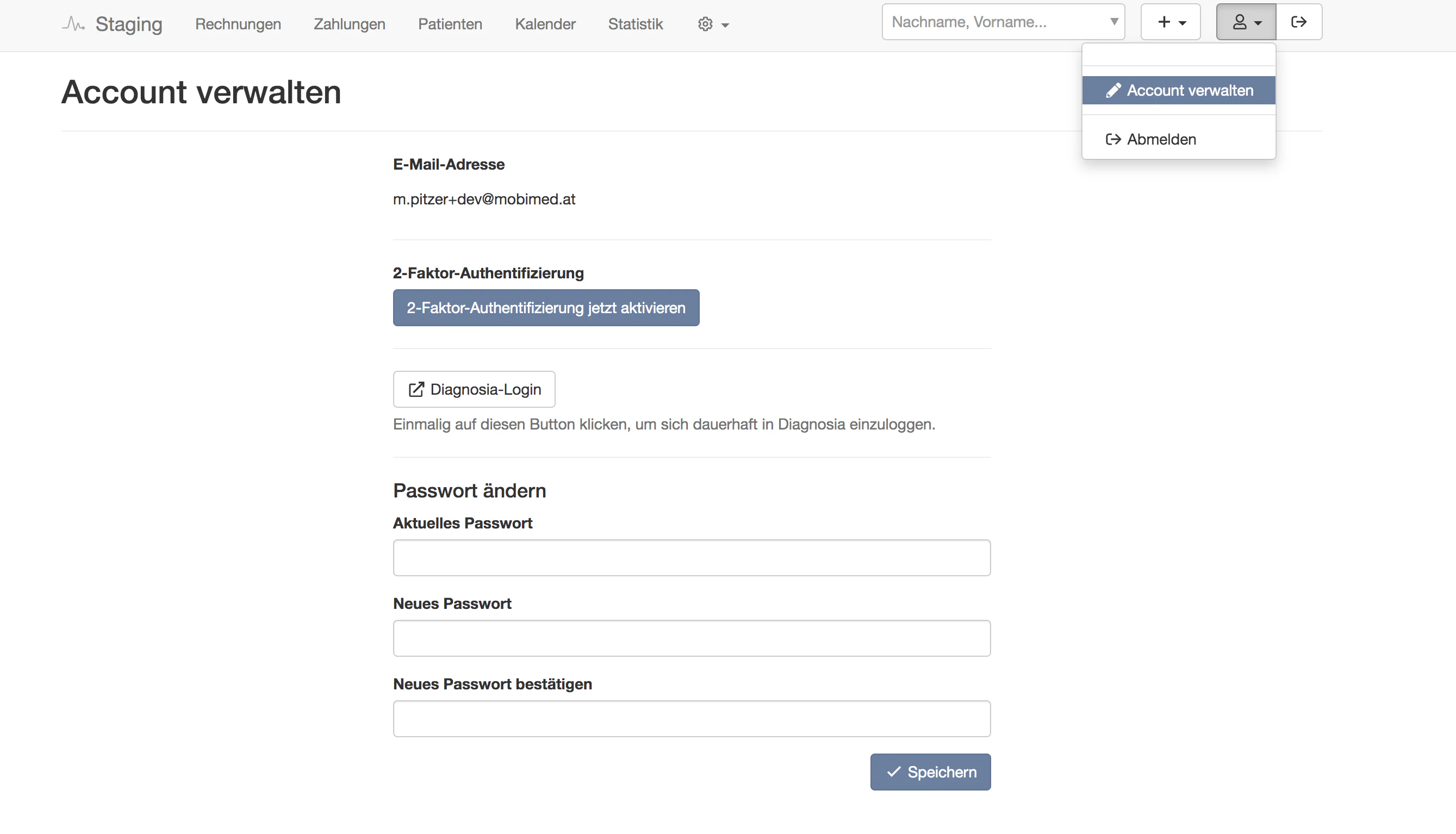
 AdministrationAccountverwaltungUm einen neuen Account anzulegen, gehen Sie wie folgt vor:
 Administration2-Faktor-AuthentifizierungSie können für die 2 Faktor Authentifizierung entweder eine Authenticator App verwenden oder einen Sicherheitsschlüssel (siehe in den Unterpunkten) …
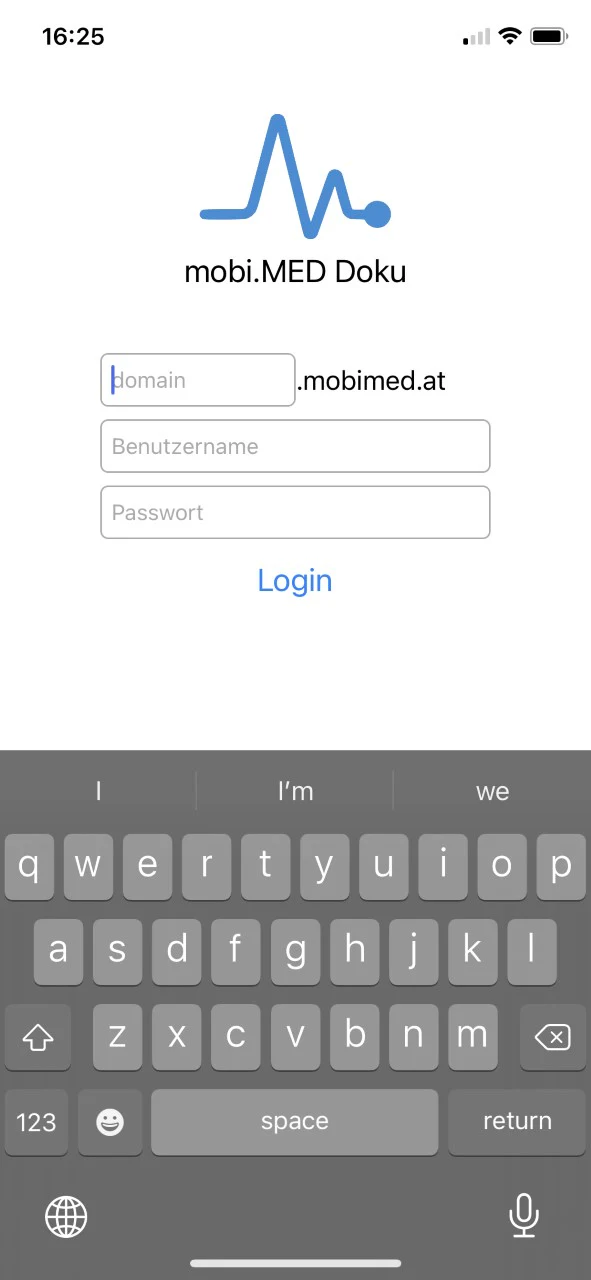 Administrationmobi.MED Doku AppMit der mobi.MED-App können Sie die Dokumentation direkt in die Patient*innenakte speichern.
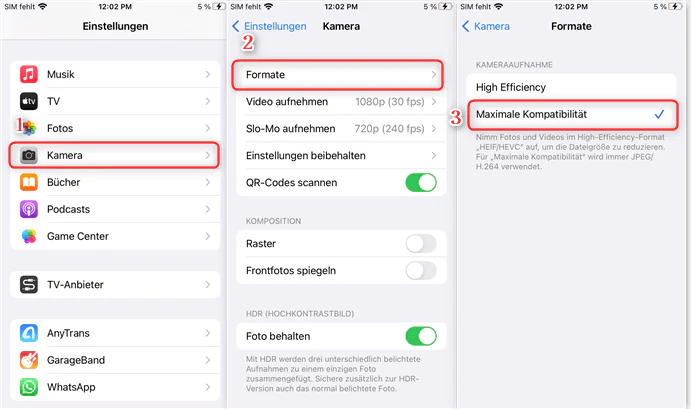 AdministrationFotos auf dem iPhone im JPG-Format speichernSeit iOS 11 werden Fotos auf dem iPhone im neuen HEIC-Format gespeichert. Mit einer einfachen Einstellung lassen sich Fotos auf dem iPhone aber auch …