
Rezept erstellen
Um ein Rezept zu erstellen, gehen Sie wie folgt vor:
- Rufen Sie die Registerkarte „Patienten“ auf
- Wählen Sie die gewünschte Patientenakte aus
- Klicken Sie auf „Rezept“ rechts in der Liste
Es gibt drei Möglichkeiten wie Sie ein Rezept erstellen können:
- Möglichkeit 1:
Wählen Sie das/die gewünschte(n) Medikament(e) in der Freitextsuche unter “Medikament hinzufügen” oder erstellen Sie ein neues Medikament unter Eingabe des Medikamentennamens und mit Klick auf “Neues Medikament hinzufügen…”
Passen Sie die Menge, Einnahme und Auswahl, ob es sich um eine Dauerdokumentation handelt an bzw. geben Sie einen Kommentar ein.
Fügen Sie das Medikament hinzu, indem Sie auf den grünen Button “+ Hinzufügen” klicken:
- Möglichkeit 2:
Zusätzlich können Sie mittels dem “+” Button eine <b>magistrale Rezeptur</b> erstellen bzw. das/die gewünschte(n) Medikament(e) in der Freitextsuche unter “Medikament hinzufügen” auswählen.
Eine magistrale Rezeptur können Sie mithilfe von Textbausteinen erstellen bzw. mit vorgestellter „#”-Taste im Kommentarfeld auswählen. Passen Sie die Menge, Einnahme und Auswahl, ob es sich um eine Dauerdokumentation handelt an bzw. geben Sie einen Kommentar ein.
Fügen Sie das Medikament hinzu, indem Sie auf den grünen Button “+ Hinzufügen” klicken:
Speichern Sie die Eingaben rechts unten ab, indem Sie auf den blauen Button “Speichern” klicken:
-
Möglichkeit 3:
Erstellung einer magistrale Rezeptur mittels Freitext-Feld. Hierfür vergleichen Sie bitte folgenden Helpcenter-Eintrag:
Stand 25.04.2025
Verwandte Themen
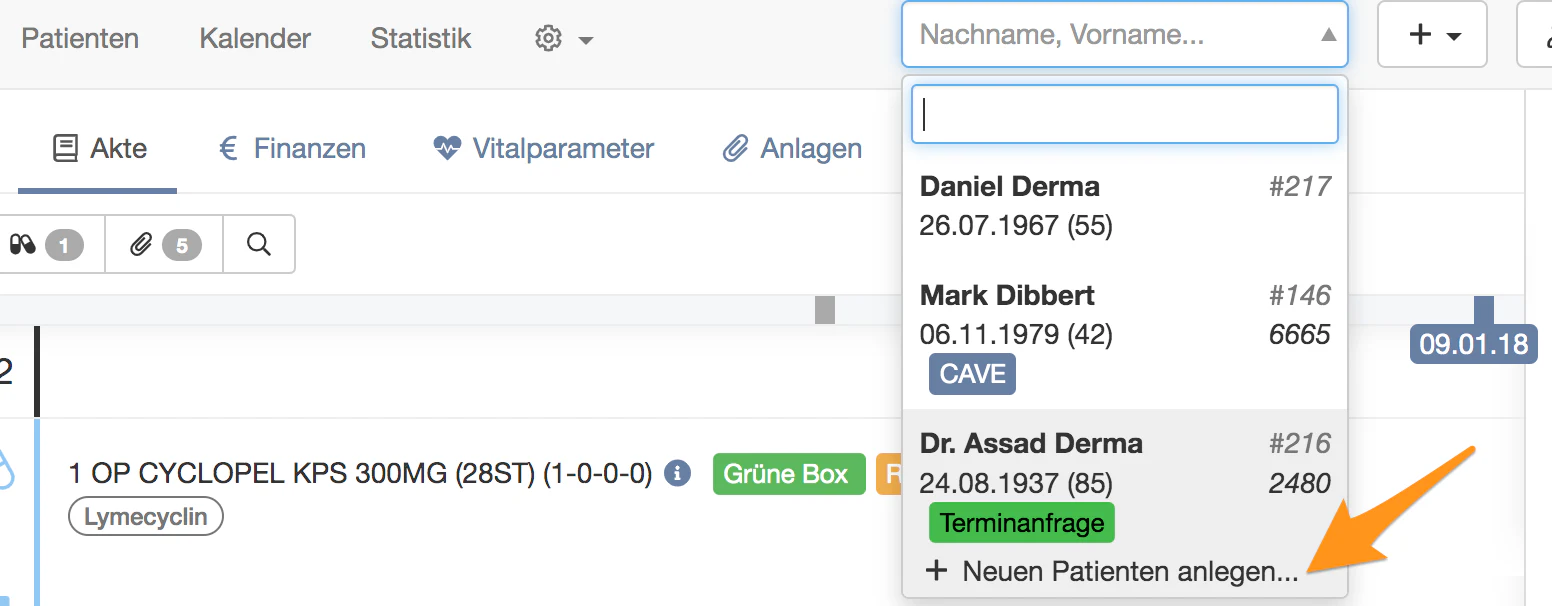 PatientenNeue*n Patient*in anlegenEs gibt 4 Möglichkeiten, ein*e neue*n Patient*in anzulegen:
 PatientenPatient*innen-Profilbild anlegenDas Bild kann auch via Drag and Drop ganz einfach hochgeladen werden.
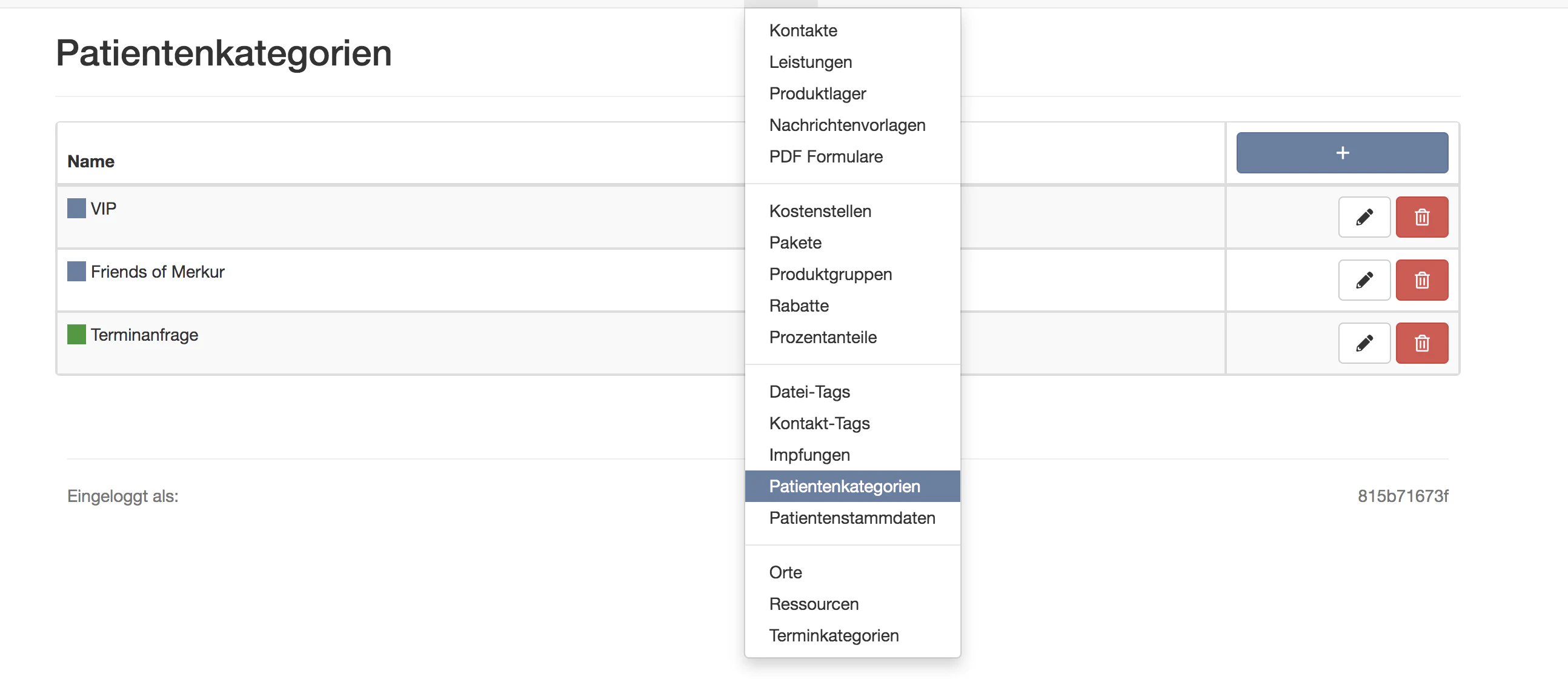 PatientenPatientenkategorienMit Patientenkategorien können Sie Patient*innen kategorisieren und farblich markieren.
 PatientenPatientenstammdaten verwaltenSie können selbst definieren, welche Felder bzw. Daten Sie für Patient*innen erfassen möchten.