
Eigene Praxiseinstellungen bearbeiten
Ab sofort können Benutzer*innen die Praxiseinstellungen, die ihnen zugewiesen sind, selbst bearbeiten – zum Beispiel Name, Unterschrift, Stempel oder E-Mail-Absender. Eine allgemeine Administrationsberechtigung ist dafür nicht mehr notwendig.
Welche Felder es in den Praxiseinstellungen gibt und wie diese wirken, finden Sie in der Anleitung Praxiseinstellungen bearbeiten.
Wer darf was?
| Aktion | Benutzer*in mit zugewiesener Praxiseinstellung | Administrator*in |
|---|---|---|
| Eigene (zugewiesene) Praxiseinstellung bearbeiten | ✅ | ✅ |
| Praxiseinstellungen anderer Benutzer*innen bearbeiten | ❌ | ✅ (außer mit Einschränkung „restrict-settings“) |
| „Standardeinstellungen“ der gesamten Ordination bearbeiten | ❌ | ✅ (außer mit Einschränkung „restrict-settings“) |
| Neue Praxiseinstellung anlegen | ❌ | ✅ |
| Praxiseinstellung löschen | ❌ | ✅ |
Als „zugewiesen“ gelten:
- das Standardtemplate der Benutzerin / des Benutzers
- alle zusätzlichen Praxiseinstellungen, die bei der Benutzerin / beim Benutzer hinterlegt sind
1. Praxiseinstellung einer Benutzerin / einem Benutzer zuweisen
Dieser Schritt wird von einer Person mit Benutzerverwaltungs-Rechten durchgeführt.
- Öffnen Sie ⚙️ → Benutzer
- Klicken Sie bei der gewünschten Person auf Bearbeiten
- Wählen Sie im Feld Standardtemplate die Praxiseinstellung aus, die standardmäßig für diese Person gilt
-
Optional: Wählen Sie unter Zusätzliche Praxiseinstellungen weitere Praxiseinstellungen aus, die die Person ebenfalls sehen und bearbeiten darf
-
Speichern Sie die Änderungen mit Speichern
Wird eine Praxiseinstellung bei der Person wieder entfernt, kann sie diese Praxiseinstellung ab sofort nicht mehr bearbeiten.
2. Eigene Praxiseinstellung bearbeiten
- Öffnen Sie ⚙️ → Praxiseinstellungen
- Klicken Sie bei Ihrer Praxiseinstellung auf den Stift rechts
- Es öffnen sich alle Felder Ihrer Praxiseinstellung. Ändern Sie die gewünschten Werte direkt im jeweiligen Feld, fügen Sie über Wert hinzufügen… neue Felder hinzu oder entfernen Sie Felder mit dem roten x
- Speichern Sie die Änderungen rechts unten mit Speichern
Gut zu wissen
- Nur eigene Praxiseinstellungen sehen: Ist bei einer Person die Einschränkung restrict-settings aktiv, sieht sie in der Liste nur ihre zugewiesenen Praxiseinstellungen – auch wenn sie Administrationsrechte hat.
- Bilder hochladen (Logo, Stempel, Unterschrift): Dafür ist zusätzlich die Berechtigung zum Hochladen von Dateien notwendig. Die Zuweisung der Praxiseinstellung allein reicht dafür nicht aus (Berechtigung “upload-image”)
- Anlegen und Löschen von Praxiseinstellungen bleibt Administrator*innen vorbehalten.
Stand 06.11.2026
Verwandte Themen
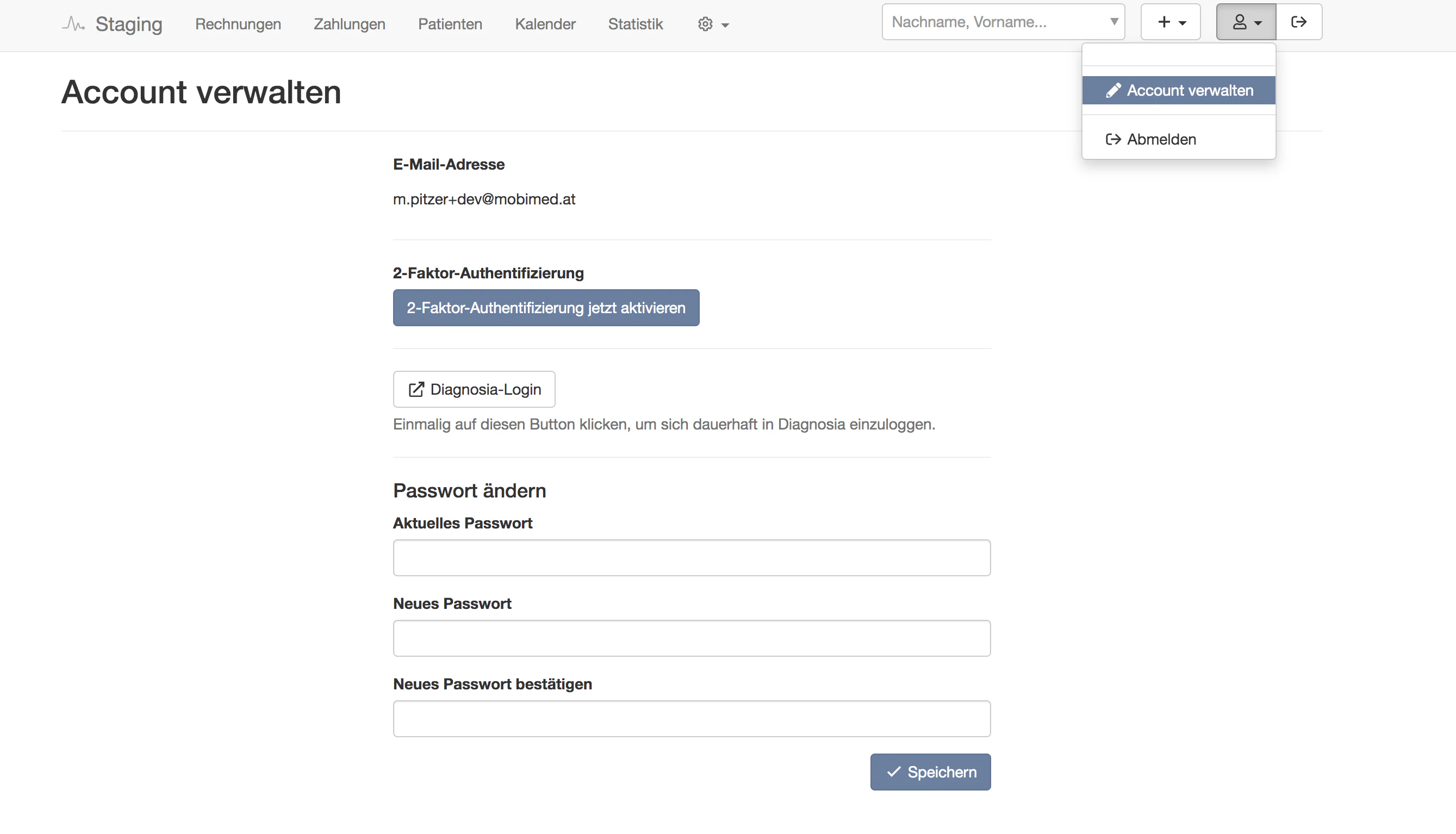
 AdministrationAccountverwaltungUm einen neuen Account anzulegen, gehen Sie wie folgt vor:
 Administration2-Faktor-AuthentifizierungSie können für die 2 Faktor Authentifizierung entweder eine Authenticator App verwenden oder einen Sicherheitsschlüssel (siehe in den Unterpunkten) …
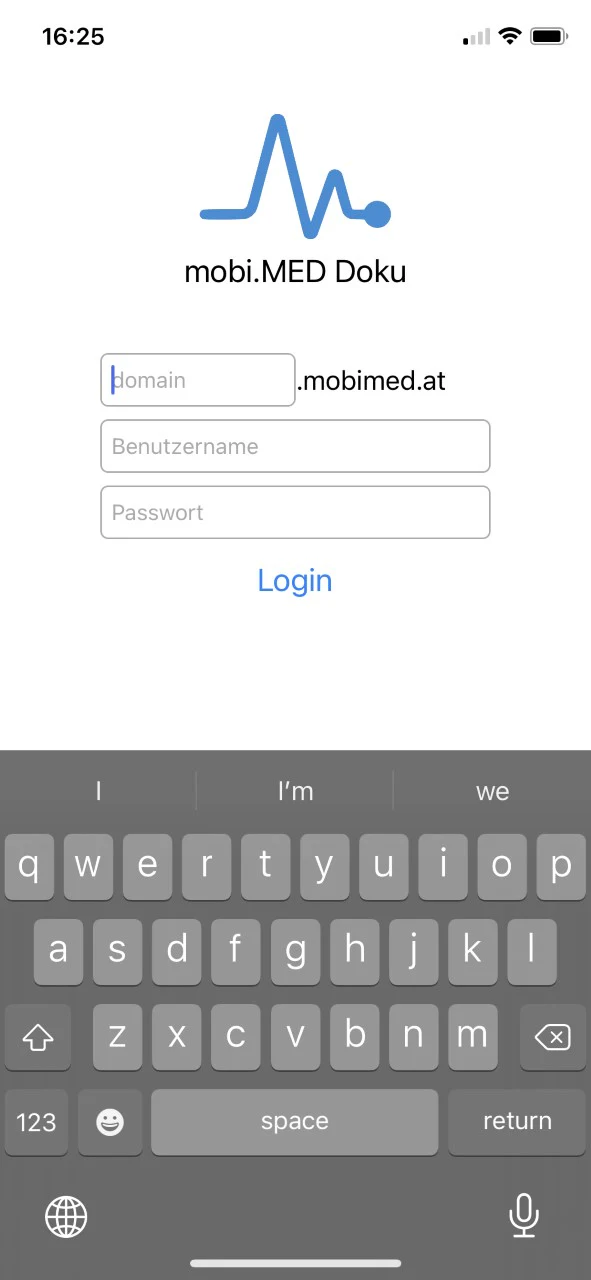 Administrationmobi.MED Doku AppMit der mobi.MED-App können Sie die Dokumentation direkt in die Patient*innenakte speichern.
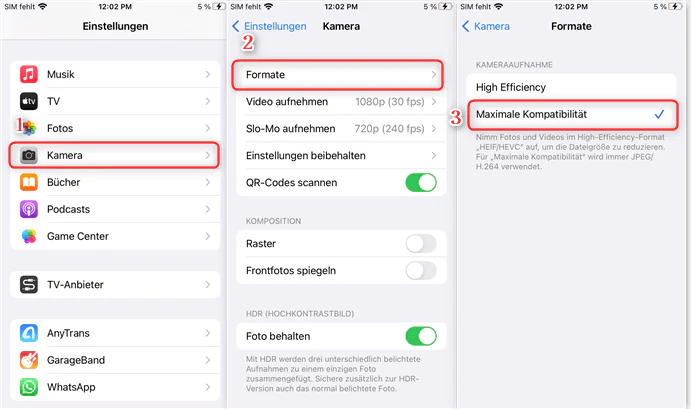 AdministrationFotos auf dem iPhone im JPG-Format speichernSeit iOS 11 werden Fotos auf dem iPhone im neuen HEIC-Format gespeichert. Mit einer einfachen Einstellung lassen sich Fotos auf dem iPhone aber auch …