
Textbausteine / Magistrale Rezepturen anlegen
Um magistrale Rezepturen und Textbausteine anzulegen, gehen Sie bitte wie folgt vor:
- Wählen Sie die Registerkarte “Patienten” aus
- Rufen Sie den*die gewünschte*n Patient*in aus
- Klicken Sie rechts in der Liste auf “Rezept”
- Klicken Sie beim Eintrag “Freitext (optional)” in das Feld hinein
- Klicken Sie auf das sich nun geöffnete Feld “Textbaustein (#)…”
- Klicken Sie auf “+ Neuen Textbaustein anlegen…”:
Sie können (sollte Ihr User über eine admin-Berechtigung verfügen) Textbausteine für alle Benutzer sichtbar schalten, indem Sie, wie abgebildet, auf ebendiese Checkbox bei der Textbaustein-Erstellung klicken.
Wenn Sie für alle Benutzer sichtbar nicht anklicken, dann wird dieser Textbaustein unter Persönlich angezeigt (und ist für die übrigen User nicht ersichtlich).
- Geben Sie ein Kürzel ein (zB “Aspirin”) sowie einen Text (zB “ASPIRIN 1 OP à 30 Stk”)
E-Rezept
- Klicken Sie bitte auf "e-Rezept" in der Patientenakte
- Klicken Sie auf "Medikament hinzufügen"
- Geben Sie den Namen ein
- Klicken Sie auf "Neues Medikament erstellen"
- Kommentar (Textbaustein) wird entspr. angepasst
- Speichern Sie die Eingaben ab
Stand 03.10.2025
Verwandte Themen
 PatientenNeue*n Patient*in anlegenEs gibt 4 Möglichkeiten, ein*e neue*n Patient*in anzulegen:
 PatientenPatient*innen-Profilbild anlegenDas Bild kann auch via Drag and Drop ganz einfach hochgeladen werden.
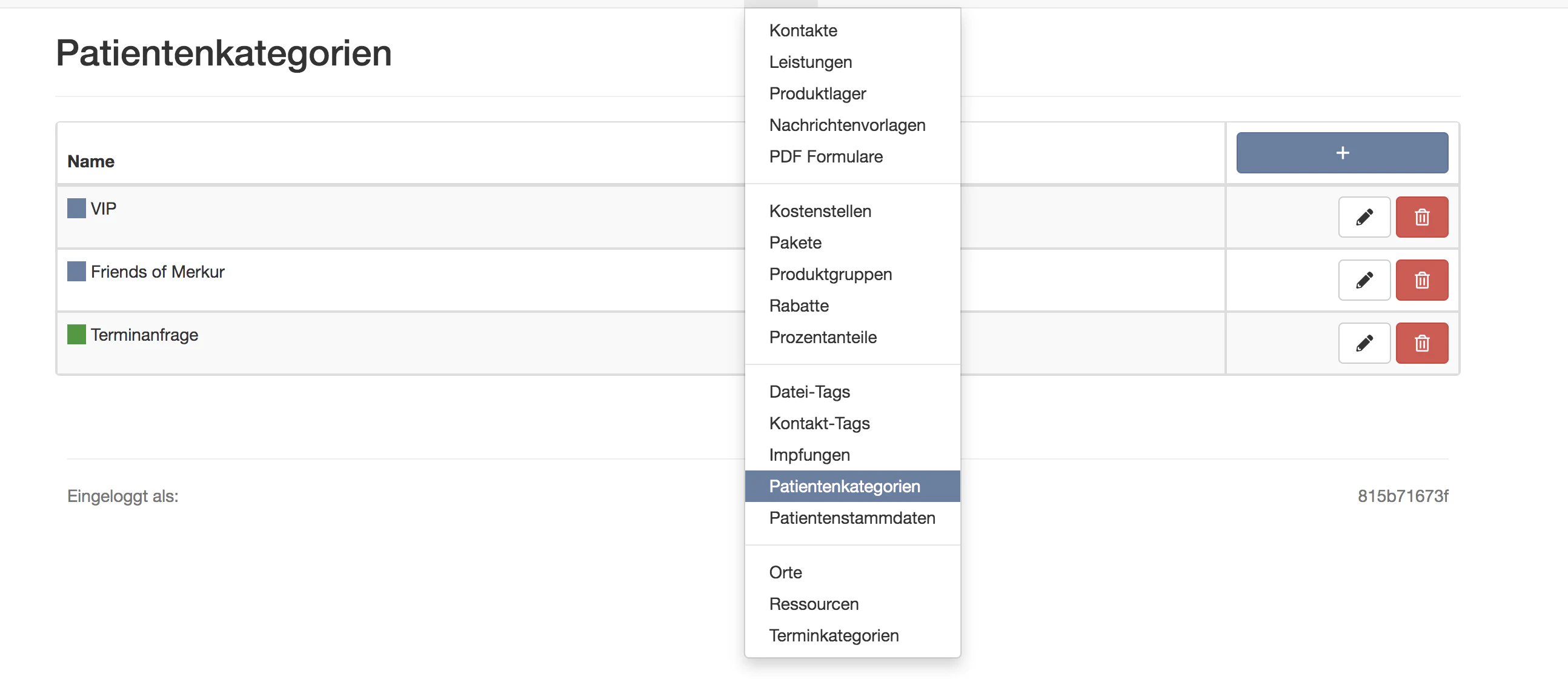 PatientenPatientenkategorienMit Patientenkategorien können Sie Patient*innen kategorisieren und farblich markieren.
 PatientenPatientenstammdaten verwaltenSie können selbst definieren, welche Felder bzw. Daten Sie für Patient*innen erfassen möchten.