
Web-Formulare erstellen / bearbeiten
Mithilfe von Web Formularen können Sie Ihre Formulare von Ihren Patient*innen vor dem Termin - beispielsweise am Tablett/iPad - ausfüllen lassen.
Nachdem die Patient*innen das Webformular ausgefüllt und unterzeichnet haben, wird dieses als PDF in der jeweiligen Patientenakte abgespeichert sowie die im Webformular vorhandenen Stammdatenfelder mit jenen Stammdatenfeldern in mobimed synchronisiert.
Um Web Formulare, die Sie als Links Ihren Patient*innen zukommen lassen können, selbst zu erstellen, gehen Sie bitte wie folgt vor:
Ein einfaches Web Formular erstellen
- Klicken Sie auf Zahnrad “Web Formulare”
- Fügen Sie einen Namen hinzu, um Ihr Web Formular von möglichen anderen entspr. abzugrenzen
- Fügen Sie einen Titel hinzu: dieser wird im Browser-Tab angezeigt
- Fügen Sie ein Link-Kürzel hinzu und setzen Sie ein Häkchen bei “Veröffentlichen”: dieses ist direkt im Link ersichtlich, zB:
- Pflichtfeld-Tag:
standardmäßig ist ein * eingestellt. Damit wird angezeigt, dass das Ausfüllen der mit dem * versehenen Felder erforderlich ist. Sie können das * allerdings auch durch ein gewünschtes Tag ändern.
- Redirect-URL:
Kopieren Sie hier die URL Ihrer Dankesseite/Landingpage hinein, auf die nach dem Abschicken des Formulars verwiesen werden soll.
- Unterschrift verpflichtend:
Mit Setzen des Häkchens stellen Sie sicher, dass der*die Patient*in das Formular erst dann absenden kann, wenn er*sie auch unterschrieben hat
- Klicken Sie auf Speichern und folgende Maske erscheint (Sie befinden sich im Menüpunkt “Formular”):
- Unter dem Menüpunkt “Konfiguration” können Sie die zuvor getätigten Eingaben erneut kontrollieren und ggf. anpassen:
Zurück zur Formularerstellung mit Klick auf den Menüpunkt “Formular”:
Im Folgenden wird ein bestehendes Web Formular zur Verdeutlichung der einzelnen Schritte nachgebaut. Bitte rufen Sie jenes Formular als Vorlage auf:
https://forms.mobimed.at/staging/signup
-
Das “Willkommen” versteht sich als Titel. Um nicht die gesamte Liste durchscrollen zu müssen, können Sie links oben unter “Elemente suchen” (s. Pfeil) nach “Titel” bzw. nach Teilen dessen, zB “tite” suchen:
Wie Sie sehen, gibt es “Titel” als Element, aber auch als Stammdatenfeld. “Titel” als Element versteht sich hierbei als Überschrift.
- Wählen Sie nun den “Titel” unter Elemente und bewegen Sie das Eingabe-Feld via Drag and Drop in das leere, weiße Feld.
- Um den Text “Pflichtfelder sind mit einem * markiert.” hinzuzufügen, wählen Sie links oben unter “Elemente suchen” “Absatz” aus und kopieren Sie rechts in die Bearbeitungsspalte (s. Pfeil) den Text hinein. Mit dem “x” schließen Sie die Bearbeitungsspalte wieder.
- Um sich Ihre bisherigen Eingaben anzusehen, speichern Sie mit Klick auf den Speichern-Button ab.
- Klicken Sie nun auf den Pfeil-Button in der rechten Eingabespalte:
- Befinden Sie sich gerade in der Übersicht Ihrer Web Formulare, klicken Sie auf den Pfeil-Button im entsprechenden Web Form:
- Um wieder in den Bearbeitungsmodus zurückzukehren, klicken Sie auf den Stift beim entspr. Web Form.
-
Als nächsten Schritt wählen wir das Kombinations-Feld “Titel + Vorname + Nachname” und ziehen es erneut in das Feld nach rechts. Das Layout ist in dem Fall horizontal (d.h. die 3 Felder werden nebeneinander dargestellt:
-
Um nun Straße, PLZ und Ort zu erstellen, wählen Sie zuerst das Layout, in dem die 3 (einzelnen - keine Kombination!) Felder dargestellt werden sollen.
- Ziehen Sie das Feld “Layout (horizontal)” wie gewohnt ins rechte Feld
- Nun können Sie die 3 Felder einzeln in das “Layout (horizontal)” Feld rechts direkt hineinziehen - ziehen Sie zuerst das Feld Straße hinein.
Das erste hineingezogene Feld wird sich vorerst über das gesamte Layout-Feld erstrecken. Kommen die anderen beiden Felder hinzu, verkleinern sich letztere entsprechend:
- Nachdem das 1. Feld “Straße” hinzugefügt wurde, ziehen Sie ebenso das Feld “Postleitzahl” hinüber und platzieren sie es an den rechten Rand des Feldes “Straße”. Analog hierzu wird “Standort” an den rechten Rand des Feldes “Postleitzahl” platziert.
- Erstellen Sie die weiteren Felder, wie Land, Sozialversicherungsnummer,…E-Mail analog hierzu.
Um eine Checkbox inkl. Beschriftung zu erstellen, gehen Sie wie folgt vor:
-
Wählen Sie das Eingabefeld “Checkbox”
-
Platzieren Sie das Feld an die gewünschte Stelle und beschriften es wie gewünscht rechts in der Liste
- Speichern Sie die Änderungen ab.
Änderungen werden nicht automatisch zwischengespeichert.
- Um eine Unterschrift hinzuzufügen, ziehen Sie das entspr. Eingabe-Feld rechts in die Liste.
Sollten Sie hingegen bei der Konfiguration des Web Formular “Unterschrift verpflichtend” abgehakt haben, so wird das Unterschrift-Feld automatisch am Ende des Formulars hinzugefügt.
Durch Unterzeichnung des Unterschrift-Feldes wird automatisch nach Absenden des Formulars ein Zeitstempel unter die Unterschrift gesetzt. Somit benötigen Sie kein eigenes Datum-Feld mehr.
Patientenstammdaten mit Web Formular Feldern verknüpfen
- Legen Sie in den Patientenstammdaten das gewünschte Feld an
- Rufen Sie das entspr. Web Formular auf, in dem das neu angelegte Feld hinzugefügt werden soll
- Ziehen Sie via drag&drop das neu angelegte Feld an die gewünschte Stelle im Web Formular
Sollte der Text ein anderer als der Name des Feldes sein, nennen Sie das Feld einfach um - letzteres hat keinen Einfluss auf die Verknüpfung
PDF-Formulare vs. Web Formulare
Für eigene Aufklärungsbögen empfehlen wir nicht die Web Formulare, sondern die PDF Formulare.
Diese Formulare werden aus der Patientenakte geöffnet und können die Stammdaten bereits vorausgefüllt enthalten. Web Formulare werden eher für z.B. Anamnesebögen für neue Patienten verwendet.
Eine Anleitung, wie Sie Ihr neu erstelltes Web Formular bequem vom Homescreen aus erreichen können, führen Sie hier.
Personalisierte Web Formulare
Mit den personalisierten Web Formulare können Sie ausfüllbare Formulare gezielt an einzelne Patient:innen senden: sicher, einfach und direkt aus der Patientenakte heraus. Es ist folglich nicht vonnöten, bereits bestehende Stammdaten erneut abzufragen. Dies reduziert die Fehlerquelle, im Falle, dass Patienten ihren Namen unabsichtlich falsch eintragen und dadurch ein neuer Patient angelegt wird, erheblich.
Vorteile und Einsatzmöglichkeiten:
- Personalisierter Link statt Identitätsabgleich: Kein Name-/Geburtsdatum-Matching mehr nötig
- Mehr Sicherheit: Links sind zeitlich begrenzt und laufen automatisch ab
- Weniger Aufwand: Formular öffnen und direkt ausfüllen – ohne Account
- Individuelle Nachricht möglich: Versand mit Kontext/Anleitung in Ihrer Nachricht
- Auch in Vorlagen & Automationen: Formulare werden automatisch mitgesendet, wenn eine Vorlage manuell oder per Automation verschickt wird.
Typische Einsatzfälle: Anamnese vor Terminen, Aufklärung/Einwilligung, Nachsorge/Feedback, Aktualisierung von Stammdaten.
Man kann beispielsweise eine Zufriedenheitsumfrage per personalisiertem Web Formular versenden. Das ist entweder automatisiert mittels Automation möglich oder manuell als Nachricht aus der jew. Patientenakte heraus.
Konkret würde das dann so aussehen:
Automatisierter Versand:
- Erstellen Sie ein Web Formular (ohne den Feldern Vorname und Nachname beispielsweise, da das System ohnehin auf diese Information zugreift) aber mit dem Feld "Bewertung" inkl. Checkboxen "Sehr Gut", "Gut", usw. sowie weiteren Feldern, die ihr gerne vom Patienten neu erfragen wollt oder Felder, die in der Patientenakte upgedatet werden sollen (zB "E-Mailadresse").
- Erstellen Sie danach eine Nachrichtenvorlage für die Automation (s. Punkt 3): hier hinterlegen Sie dann das erstellte Web Formular.
- Erstellen Sie schließlich eine Automation mit bspw. dem Titel “Bewertung" mit dem Typ "Nachrichtenvorlage nach Terminende an Patienten versenden”
Manueller Versand:
Sie haben ebenso die Möglichkeit, nicht-automatisiert (also manuell) die gewünschte Nachricht mit der entsprechende Nachrichtenvorlage inklusive Web Formular aus der jeweiligen Patientenakte heraus zu versenden.
- Klicken Sie in der Patientenakte rechts auf “Nachricht”
- Wählen Sie die gewünschte Nachrichtenvorlage aus
- Hinterlegen Sie dort das Web Formular:
Beachten Sie, dass der Link aus der versendeten Nachrichtenvorlage standardmäßig eine Woche lang gültig ist.
Vorausgefülltes, personalisiertes Web Formular:
Zusätzlich zum Versand eines ausfüllbaren Web Formulars gezielt an einen Patienten kann dieses nun auch vorausgefüllt verschickt werden.
Ein mögliches Use-Case-Szenario wäre beispielsweise:
Ein Web Formular zur Aktualisierung der Patient:innen-Stammdaten nach einem definierten Zeitraum (z.B. vor dem nächsten Termin) automatisch an den Patienten versenden.
So können Patient:innen ihre aktuell hinterlegten Daten einsehen und bei Bedarf direkt im Web Formular anpassen. Die aktualisierten Stammdaten werden anschließend automatisch in die Patientenakte übernommen und dort entsprechend angezeigt.
Folgende Punkte sind dafür notwendig:
- Erstellen Sie ein Web Formular mit den Stammdatenfeldern, beispielsweise Vorname und Nachname, sowie weiteren Feldern, deren Angaben vom Patienten aktualisiert und anschließend in der Patientenakte angezeigt werden sollen.
- Für den Versand eines vorausgefüllten Web Formulars muss die SMS-Verifizierung in den Einstellungen des Webformulars aktiviert sein, damit die Patientendaten angezeigt werden können. Voraussetzung hierfür ist, dass in den Patientendaten eine gültige Mobiltelefonnummer hinterlegt ist.
Web Formulare übersetzen
- Rufen Sie das gewünschte Web Formular auf
- !wichtig: Duplizieren Sie dieses Web Formular - das orginal-Formular muss unbedingt vorhanden bleiben, sollten Sie künftig daran Anpassungen vornehmen wollen, denn
ein übersetztes Formular kann nicht bearbeitet werden.
- Klicken Sie beim duplizierten Formular auf "Konvertieren”:
- Klicken Sie auf "Herunterladen" (ganz hinunter scrollen):
- Bearbeiten Sie das csv wie gewünscht
- Speichern Sie die angepasste Datei ab
- Importieren Sie die angepasste Datei wieder, indem Sie auf "Importieren" klicken.
- Im Zuge der erstellten Übersetzung wird automatisch das Web Formular als Original gespeichert. Mit dieser originalen Datei können Sie weitere Bearbeitungen durchführen.
Mehrseitige Web Formulare
Es ist nun möglich, Web Formulare mit mehreren Seiten zu erstellen, sowohl bei neuen als auch bei bereits bestehenden Formularen. Auf jeder Seite können zusätzliche Elemente hinzugefügt und individuell gestaltet werden.
1. Web Formular aufrufen
- Navigieren Sie zu Administration → Web Formulare.
- Öffnen Sie das gewünschte Web Formular (neu oder bereits vorhanden).
2. Neue Seite hinzufügen
- Klicken Sie im Formularbereich auf den Button „+“.
- Die neue Seite wird dem Web Formular automatisch hinzugefügt und kann sofort bearbeitet werden.
3. Zwischen Seiten wechseln
- Über das Dropdown-Menü im Formular können Sie jederzeit zwischen den vorhandenen Seiten wechseln.
- Die aktuell ausgewählte Seite wird zur Bearbeitung angezeigt.
4. Elemente zu einer Seite hinzufügen
- Fügen Sie auf der jeweils ausgewählten Seite die gewünschten Formularelemente (z. B. Eingabefelder, Auswahlfelder, Texte) hinzu.
- Jedes Element wird nur auf der aktiven Seite angezeigt.
5. Seite löschen
- Wählen Sie im Dropdown-Menü die Seite aus, die entfernt werden soll.
- Nutzen Sie die Option 🗑️, um die Seite zu entfernen.
Hinweis: Beim Löschen einer Seite werden alle darauf befindlichen Elemente ebenfalls gelöscht.
Mehrseitige Webformulare eignen sich besonders für umfangreiche Eingaben, da sie die Übersichtlichkeit und Benutzerfreundlichkeit deutlich verbessern.
Sortierung der Seiten
Sie können anhand der Pfeilsymbole die Seiten in einem Webformular sortieren.
Sie können die Seiten sowohl nach hinten verschieben:
Sie können die Seiten sowohl nach vorne verschieben:
Stand 04.08.2026
Verwandte Themen
 AdministrationAccountverwaltungUm einen neuen Account anzulegen, gehen Sie wie folgt vor:
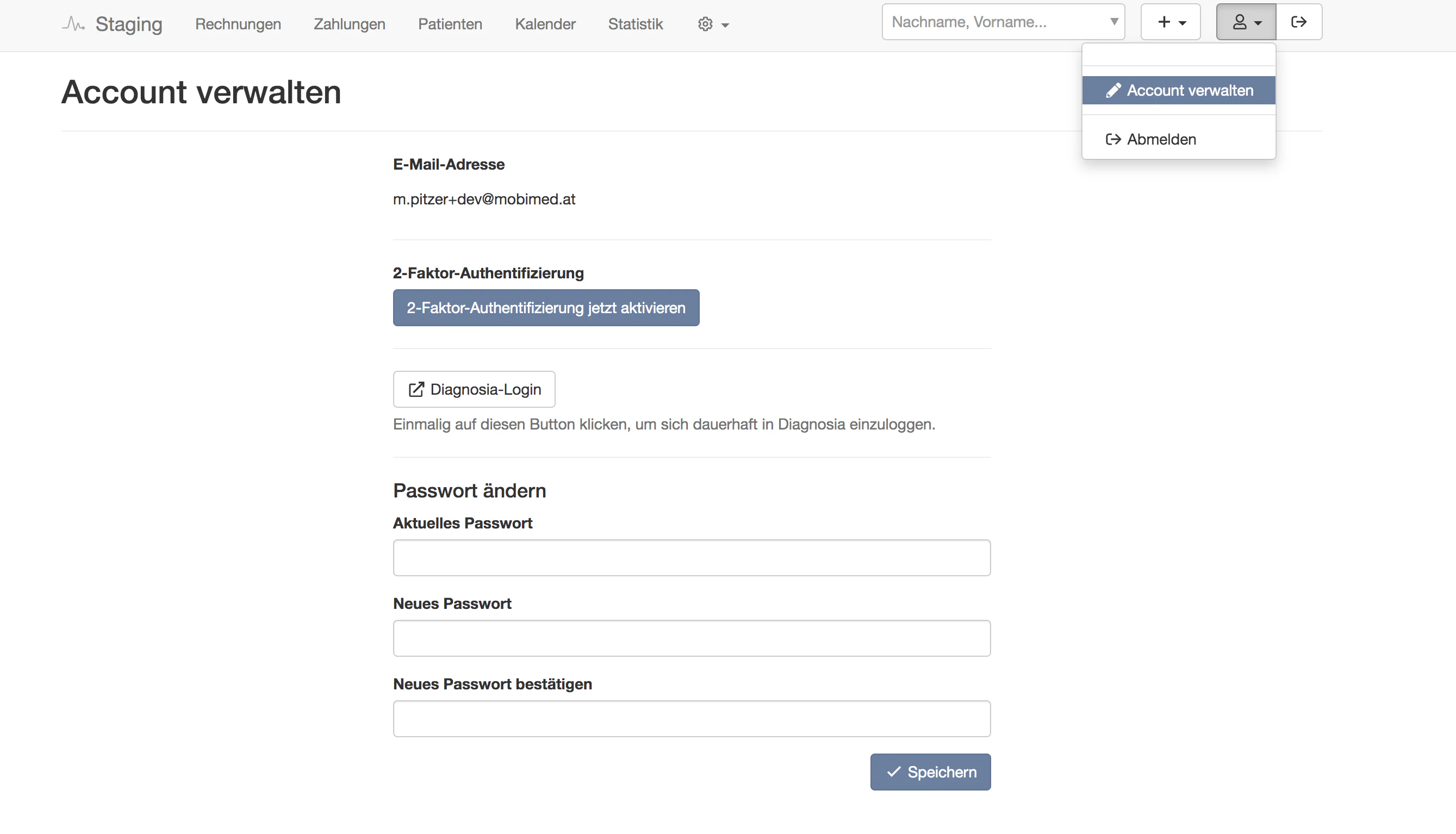 Administration2-Faktor-AuthentifizierungSie können für die 2 Faktor Authentifizierung entweder eine Authenticator App verwenden oder einen Sicherheitsschlüssel (siehe in den Unterpunkten) …
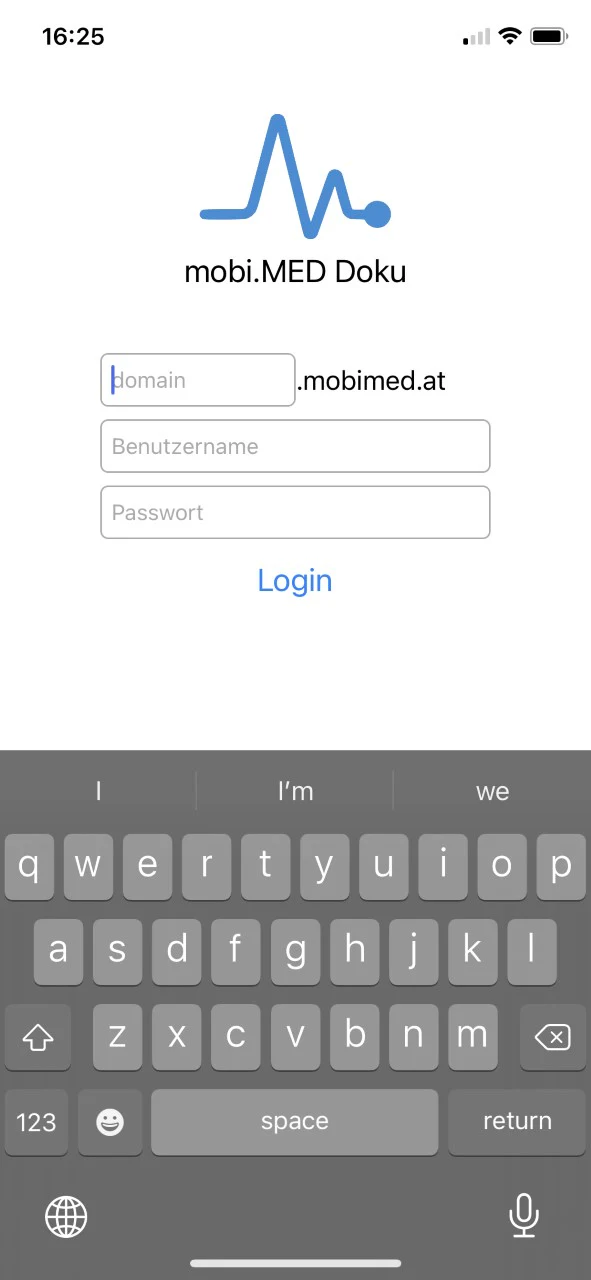 Administrationmobi.MED Doku AppMit der mobi.MED-App können Sie die Dokumentation direkt in die Patient*innenakte speichern.
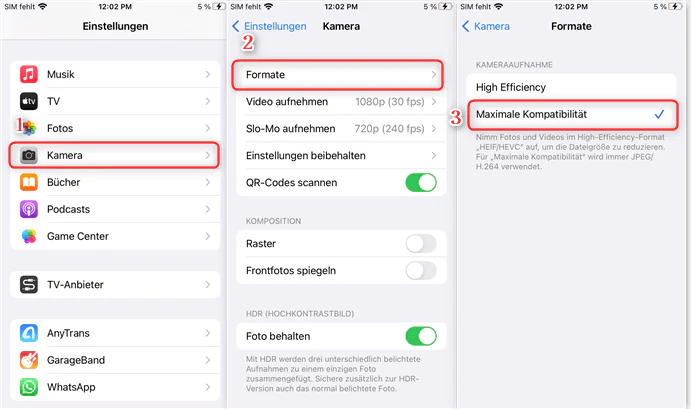 AdministrationFotos auf dem iPhone im JPG-Format speichernSeit iOS 11 werden Fotos auf dem iPhone im neuen HEIC-Format gespeichert. Mit einer einfachen Einstellung lassen sich Fotos auf dem iPhone aber auch …